DEM生产坡度图、坡向图、山体阴影图、地形图、等高线图原理以及如何实现
目录
前言
一、通过DEM图生成坡度图
(1)生成原理以及公式
所谓坡度,即过地面某一点的切平面与水平面的夹角,该夹角就是该点的坡度。而坡度一般有两种表示方法(度数或坡度百分比)。因此我们只需要知道两点的高程增量以及水平增量,便可以算出这两点所在平面的单一坡度值。
如果将高程增量百分比视为高程增量除以水平增量后再乘以 100,就可以更好地理解高程增量百分比。请考虑下面的三角形 B。当角度为 45 度时,高程增量等于水平增量,所以高程增量百分比为 100%。如三角形 C 所示,当坡度角接近直角(90 度)时,高程增量百分比开始接近无穷大。
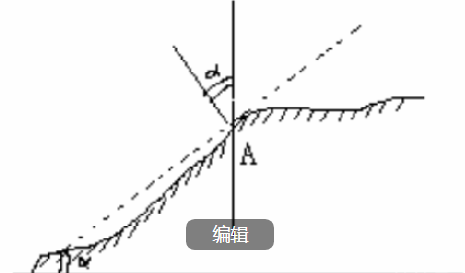
图1
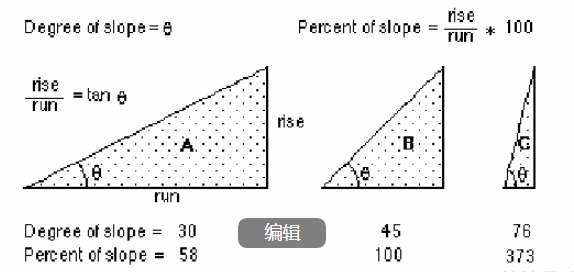
图2
DEM作为地理常用数据之一,它的数据组织格式即为连续地形高程值集合,通常我们也叫做地形网格数据。利用DEM生成与DEM同样大小的坡度图,需要满足以下几步:
一、分析软件下载和安装
下载地址: http://www.bigemap.com
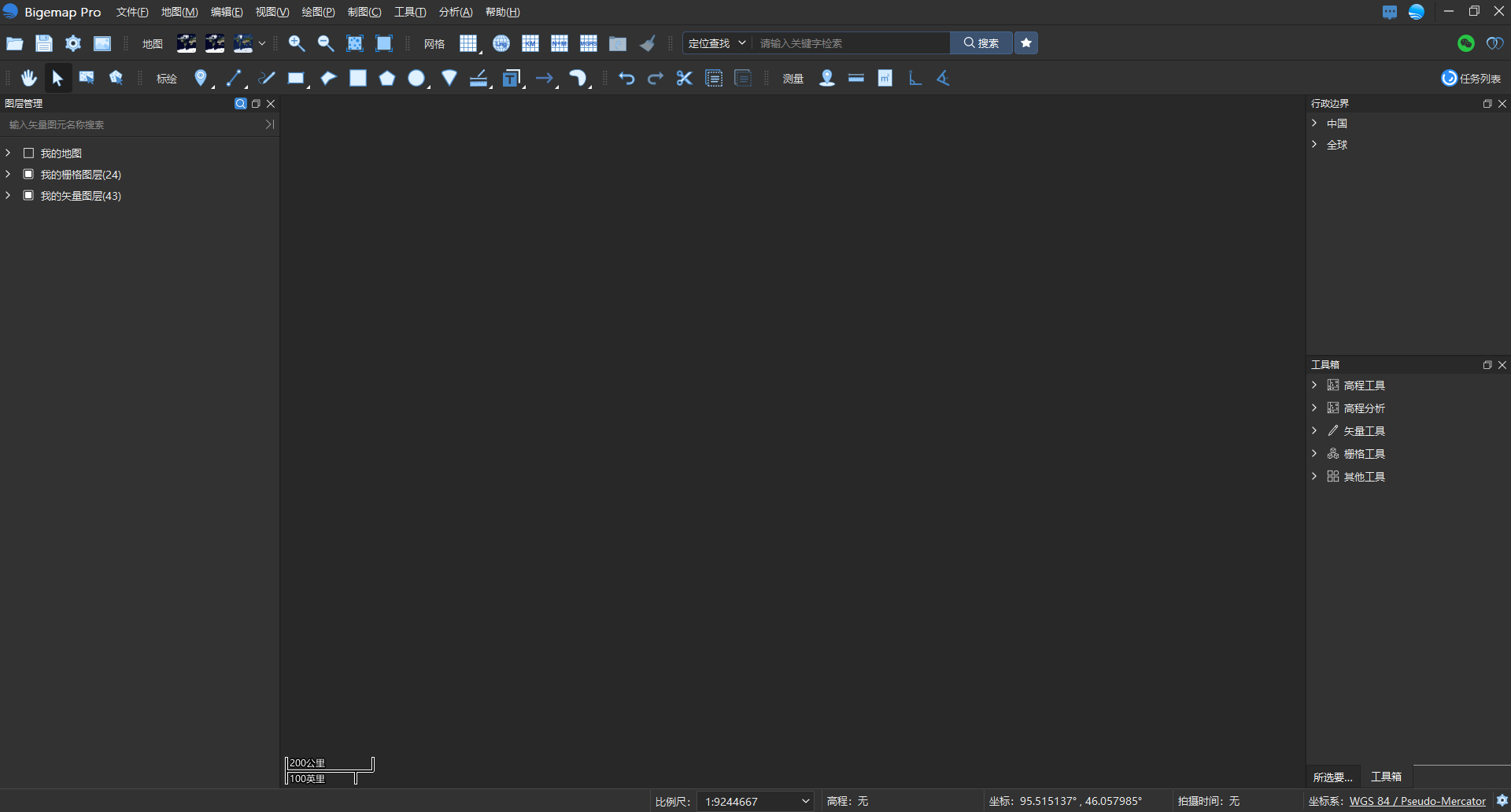
安装成功以后,如下图
二、获取任意位置的高程DEM数据
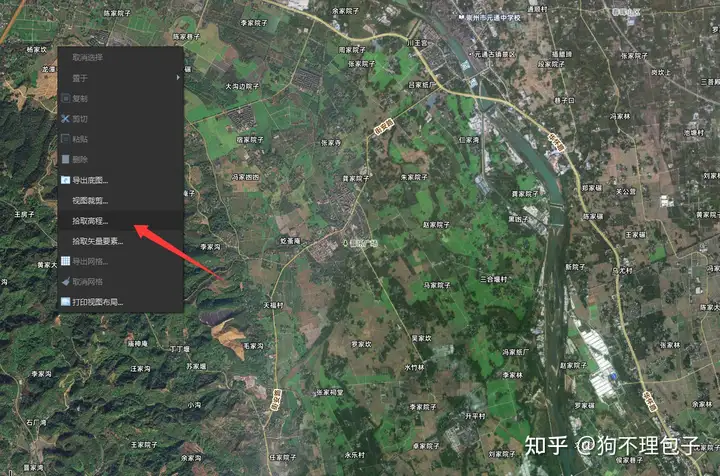
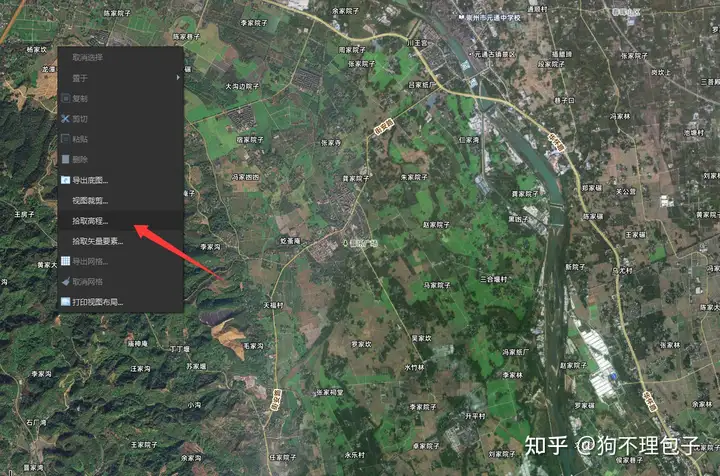
指着需要导出高程的位置,点击右键菜单,选择 【导出高程】
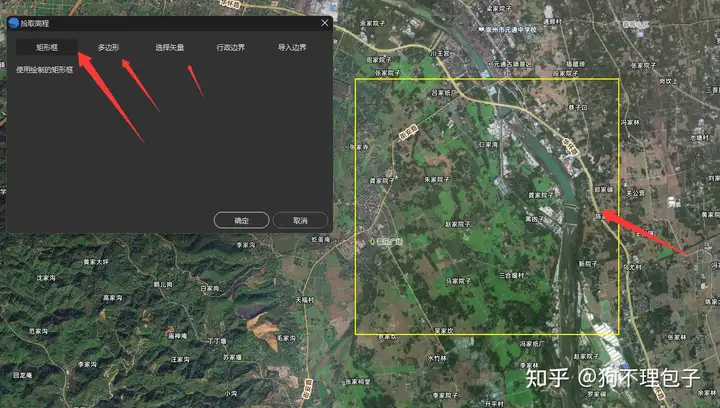
选择范围,在地图上款选导出的范围 ,也可以是其它方式的范围选择
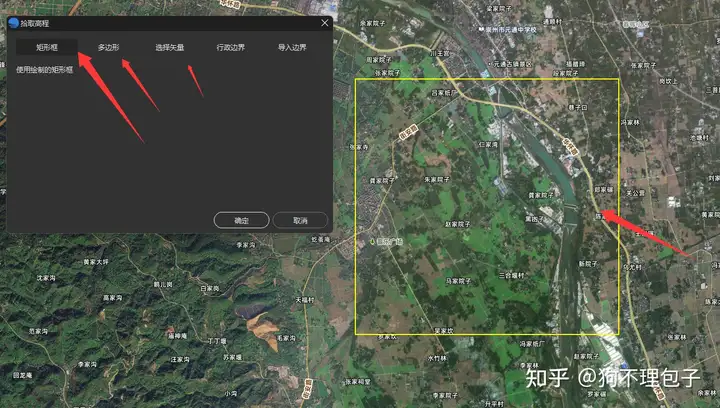
输出结果
点击确定,拾取高程 结果如下图:
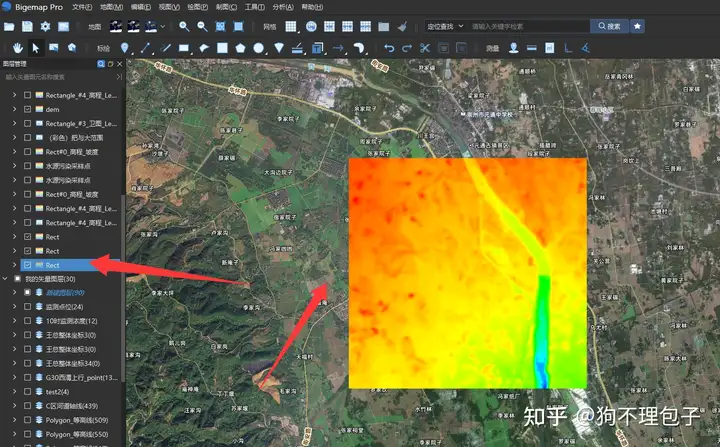
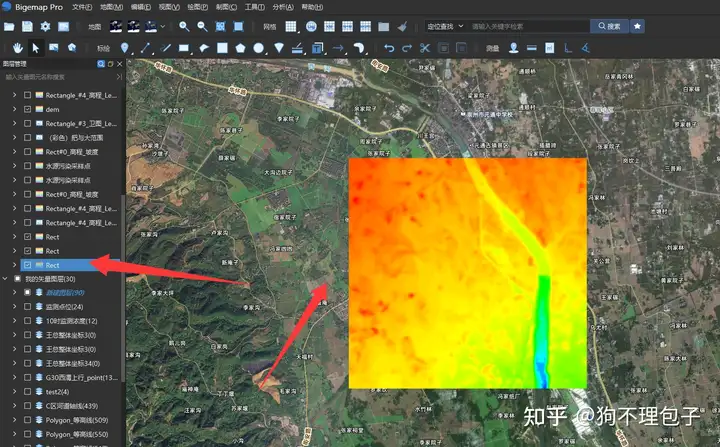
三、生成坡度图
打开坡度分析工具,如下图
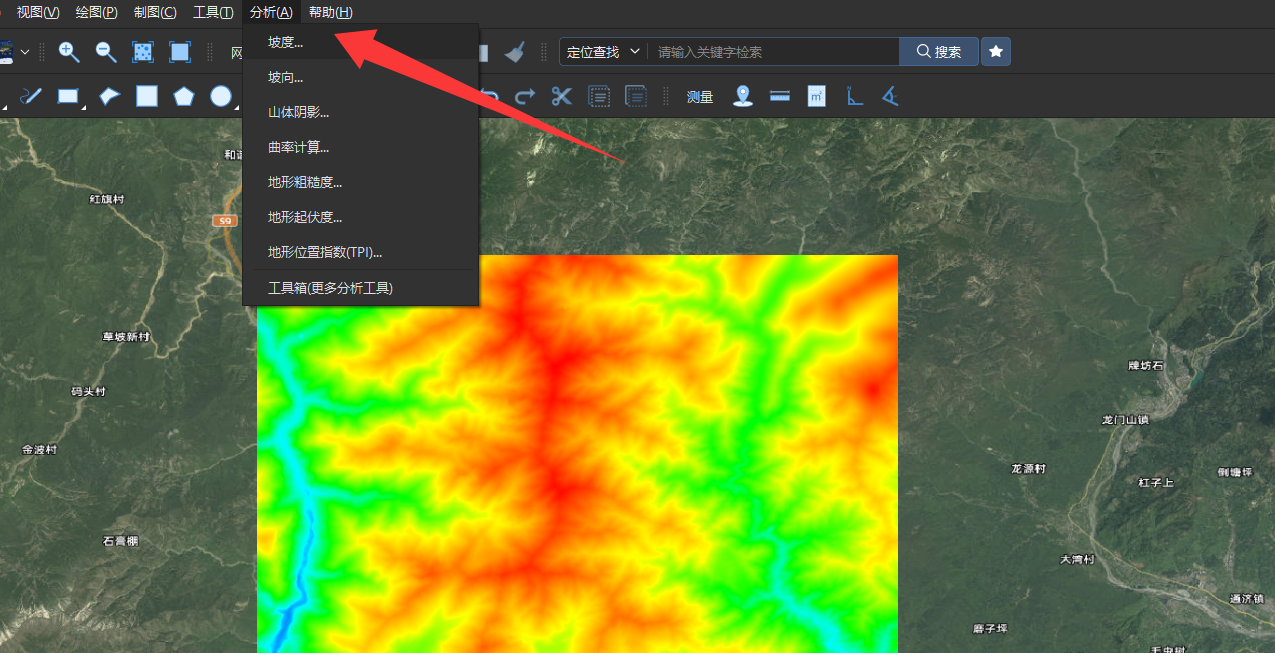
选择高程导出的高程DEM 图层,
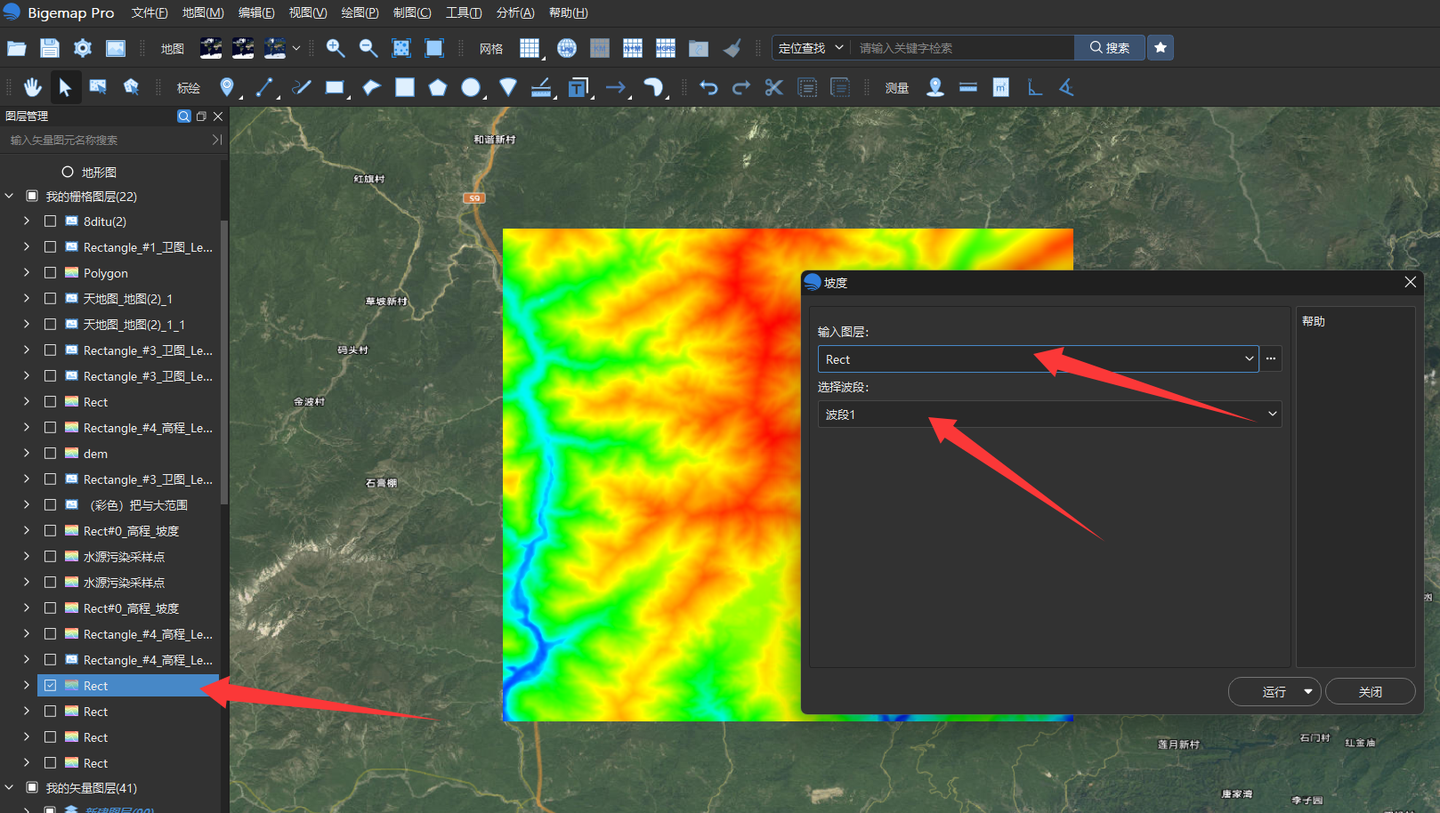
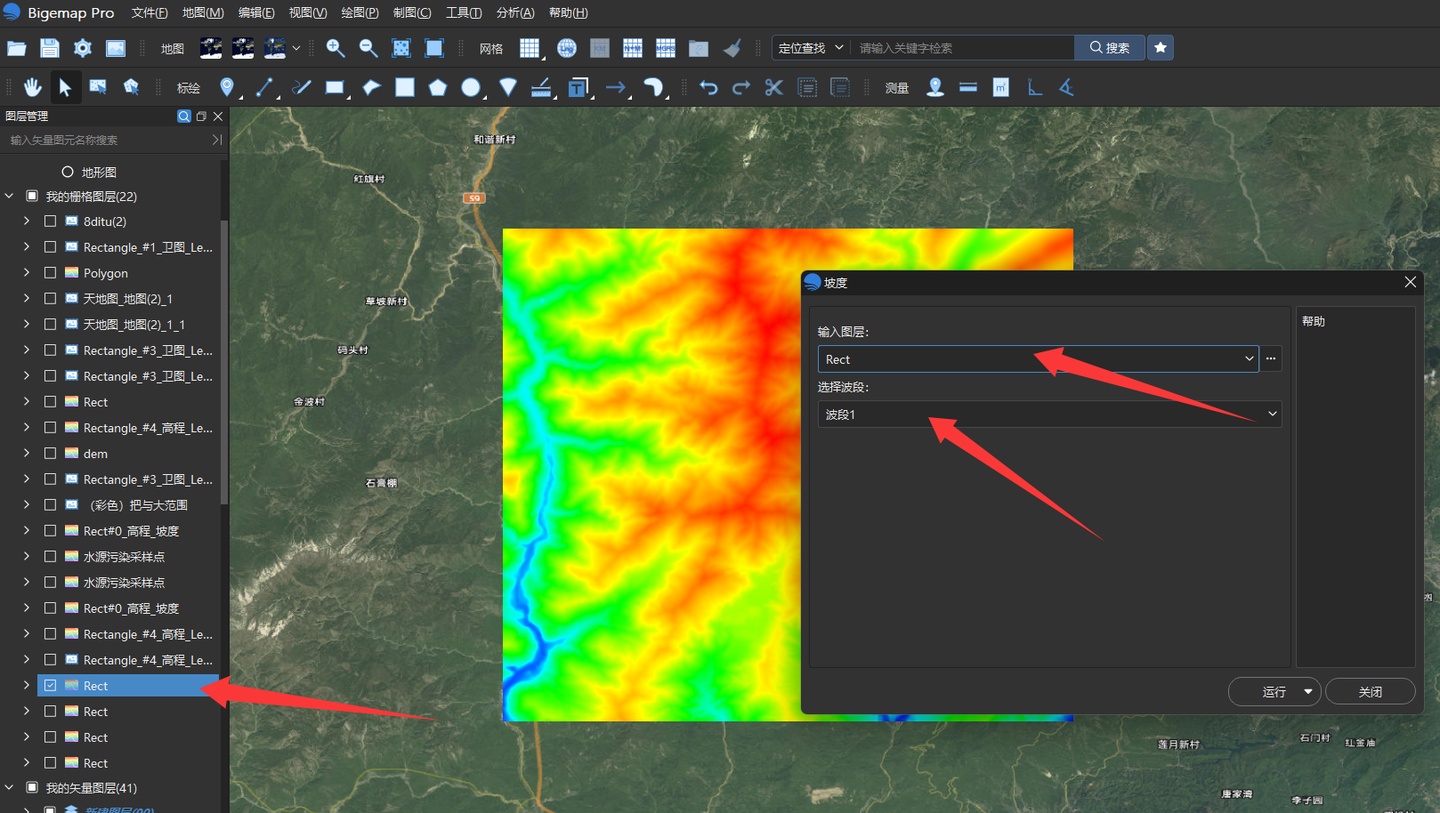
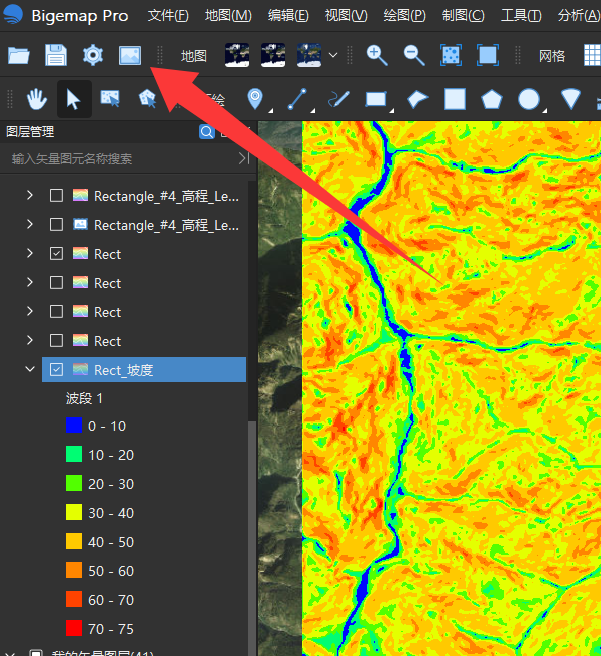
运行结束后,会生成一个新的坡度图层,如下图
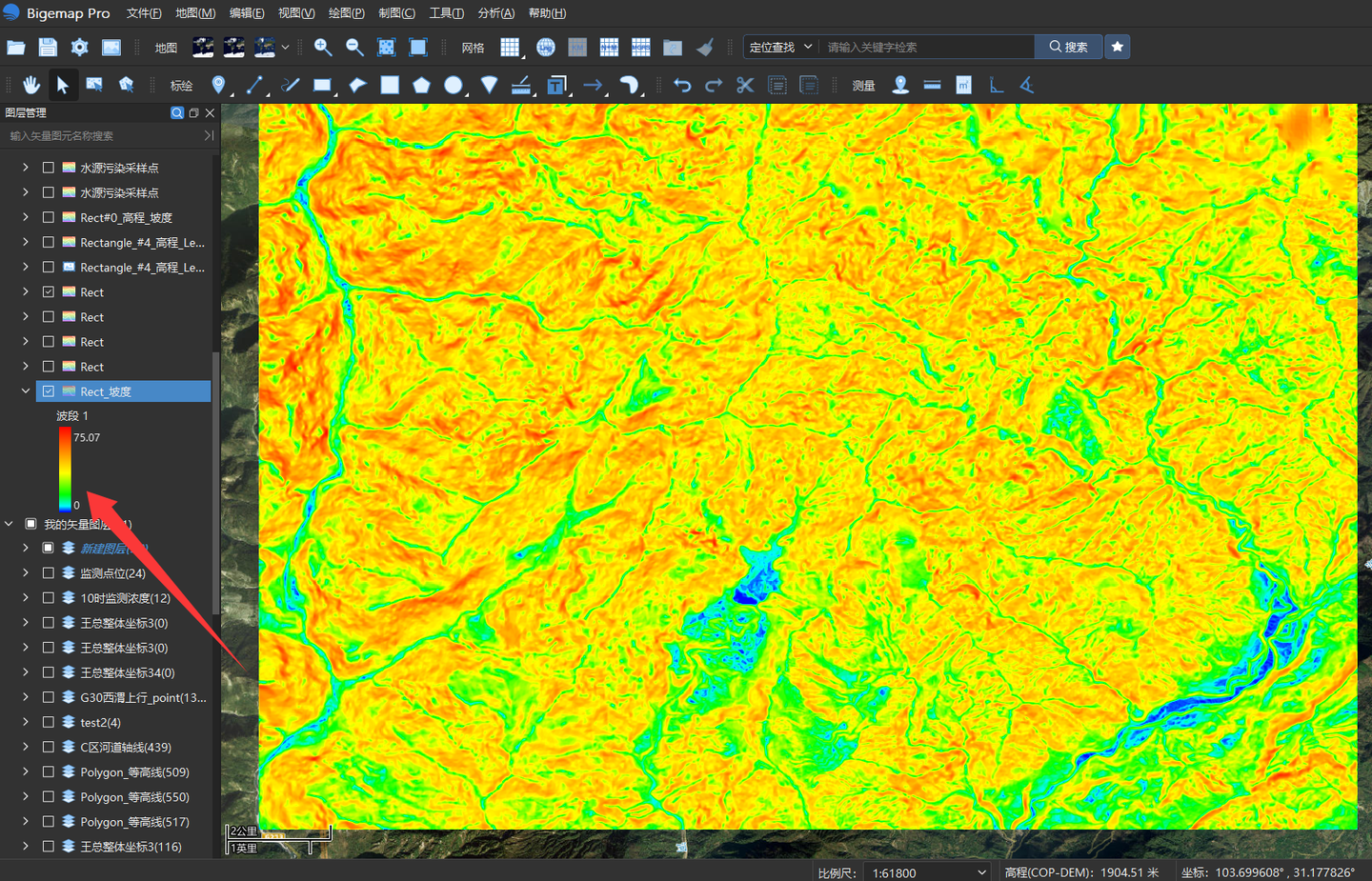
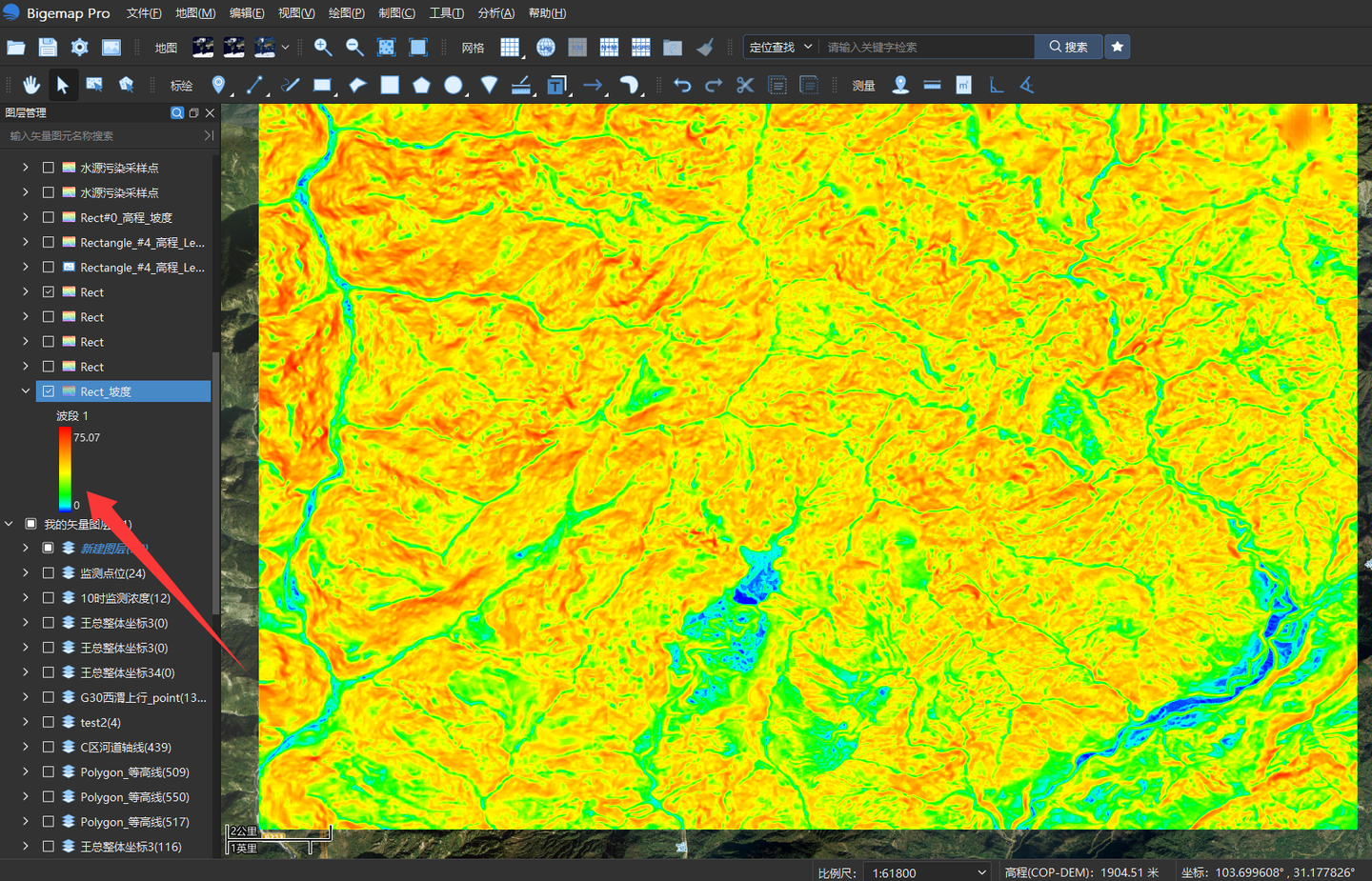
从上图分析结果可以看出,最大坡度为75度
点开 属性里面的渲染,这里我们可以使用分类来计算,将计算的结果0-75度,分组显示,如下图:
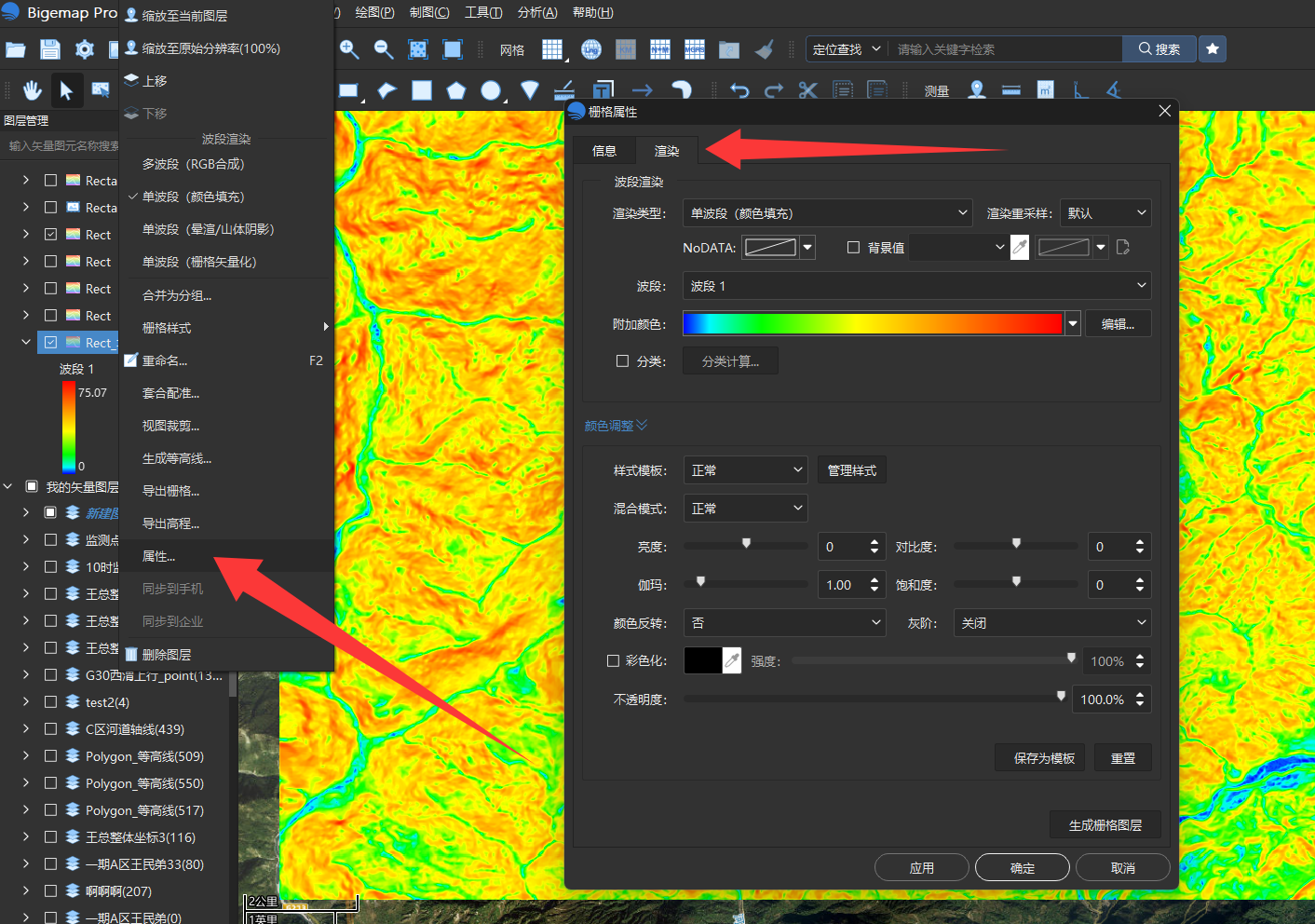
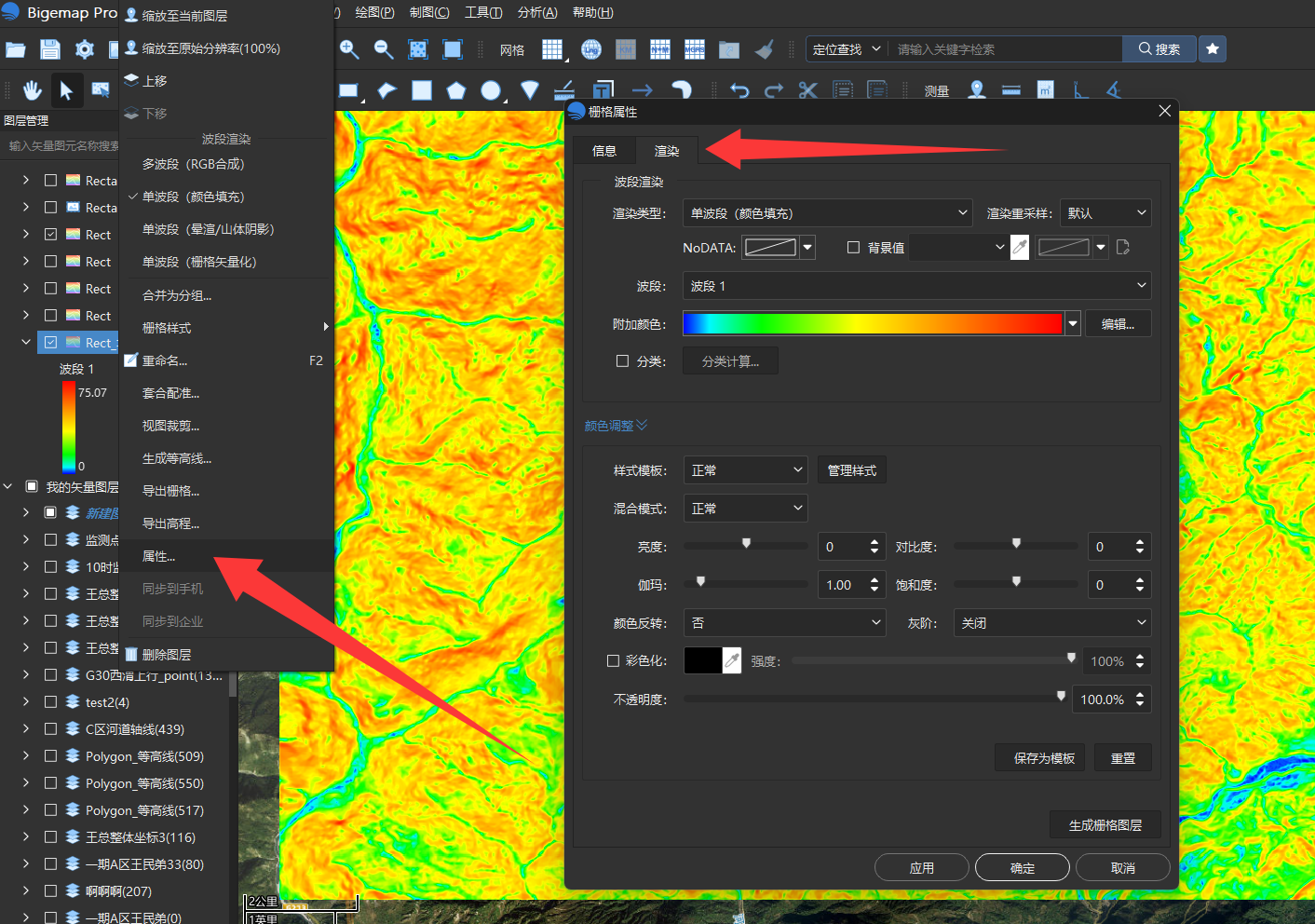
这里设置为8组,每一组为一个区间,如下图,
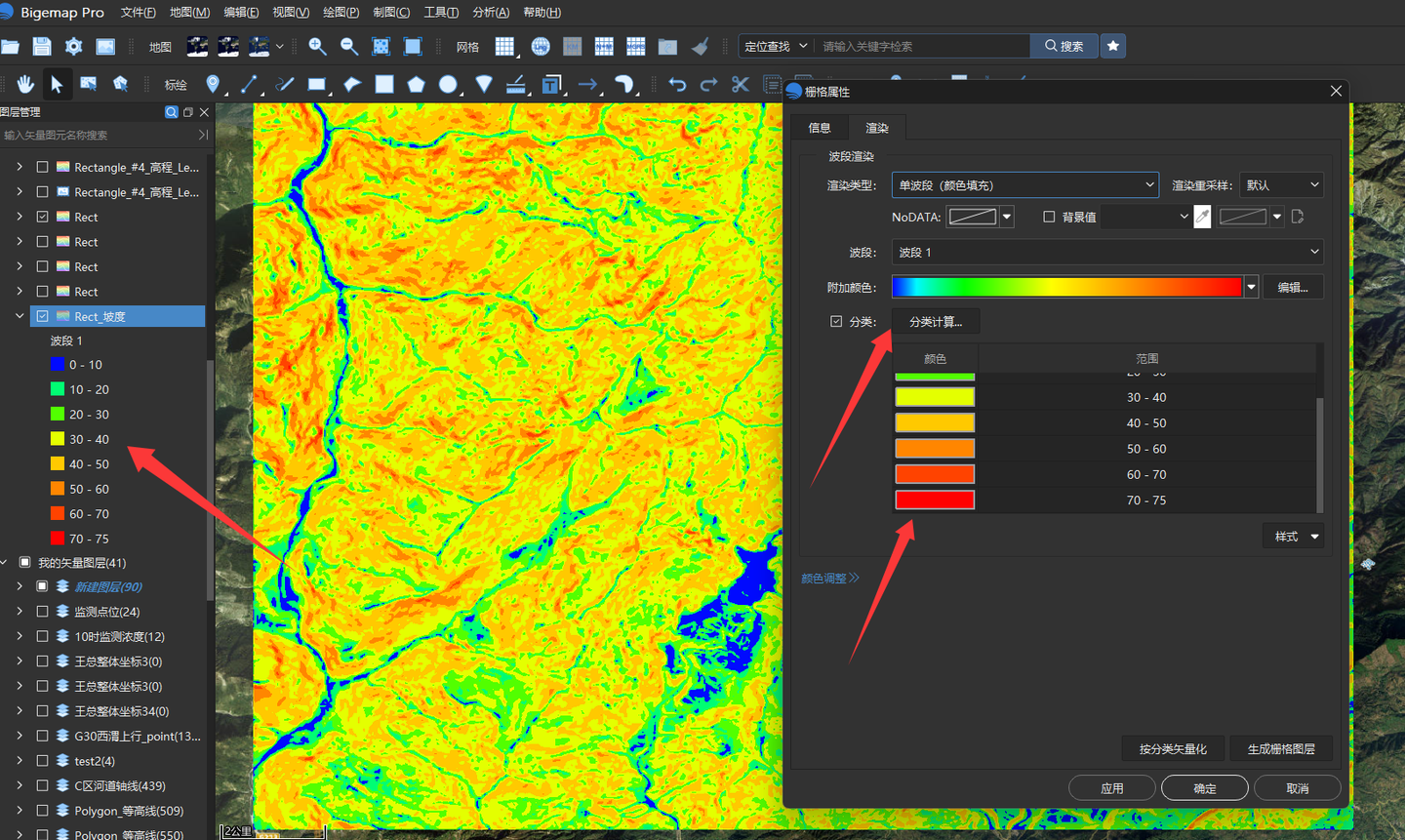
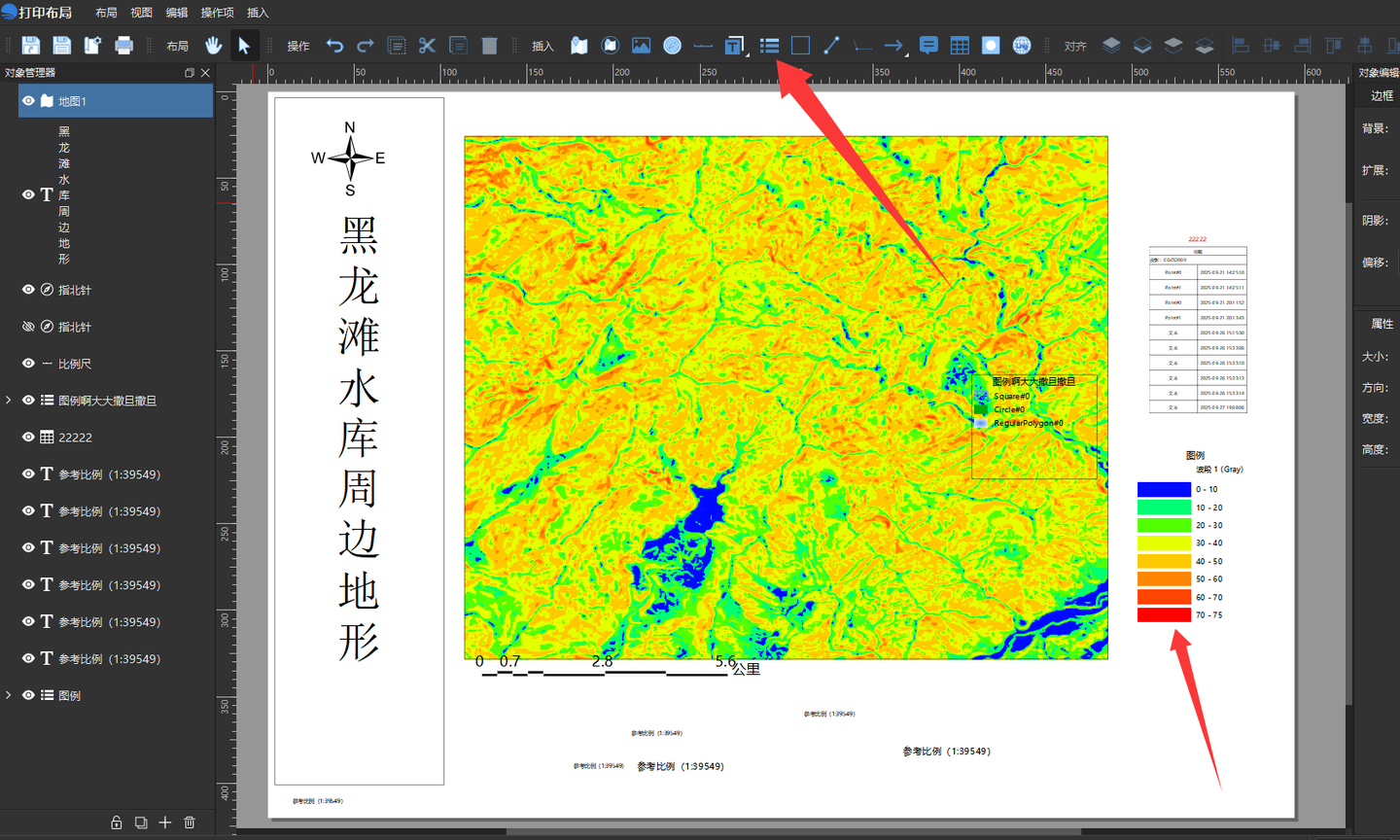
分类之后,我们可以将分组作为 图例 插入到坡度图上
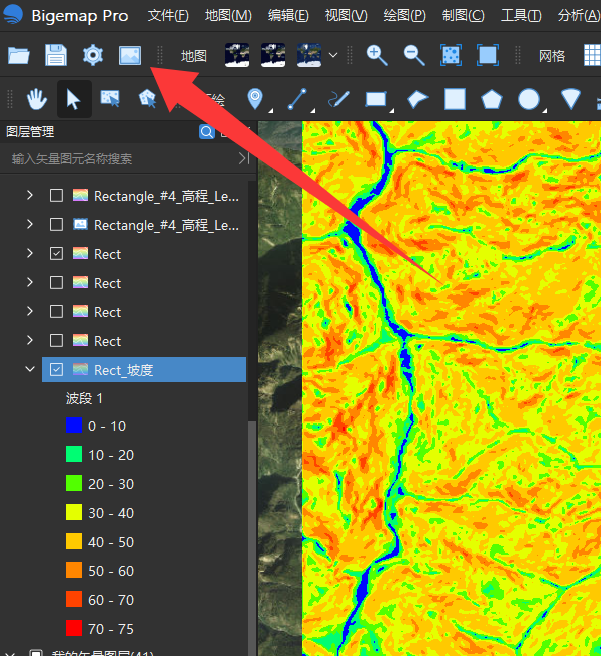
输出结果
点开 制图布局,然后插入图例,这里还可以插入标题,比例尺,指北针等等其它信息

四、生成坡向图
点开工具箱 里面的 坡向分析 如下图
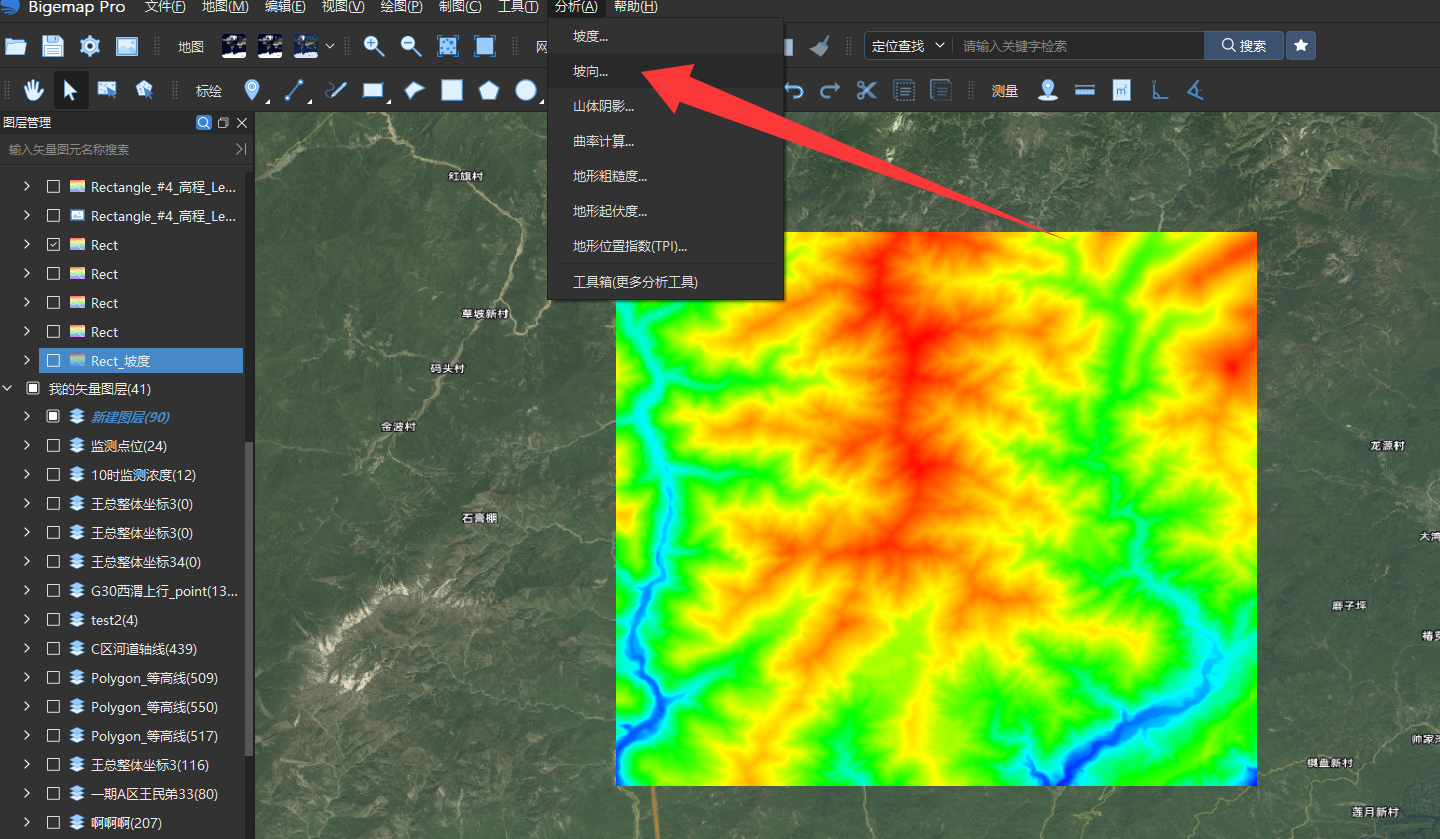
选择刚才加载的高程数据,图层
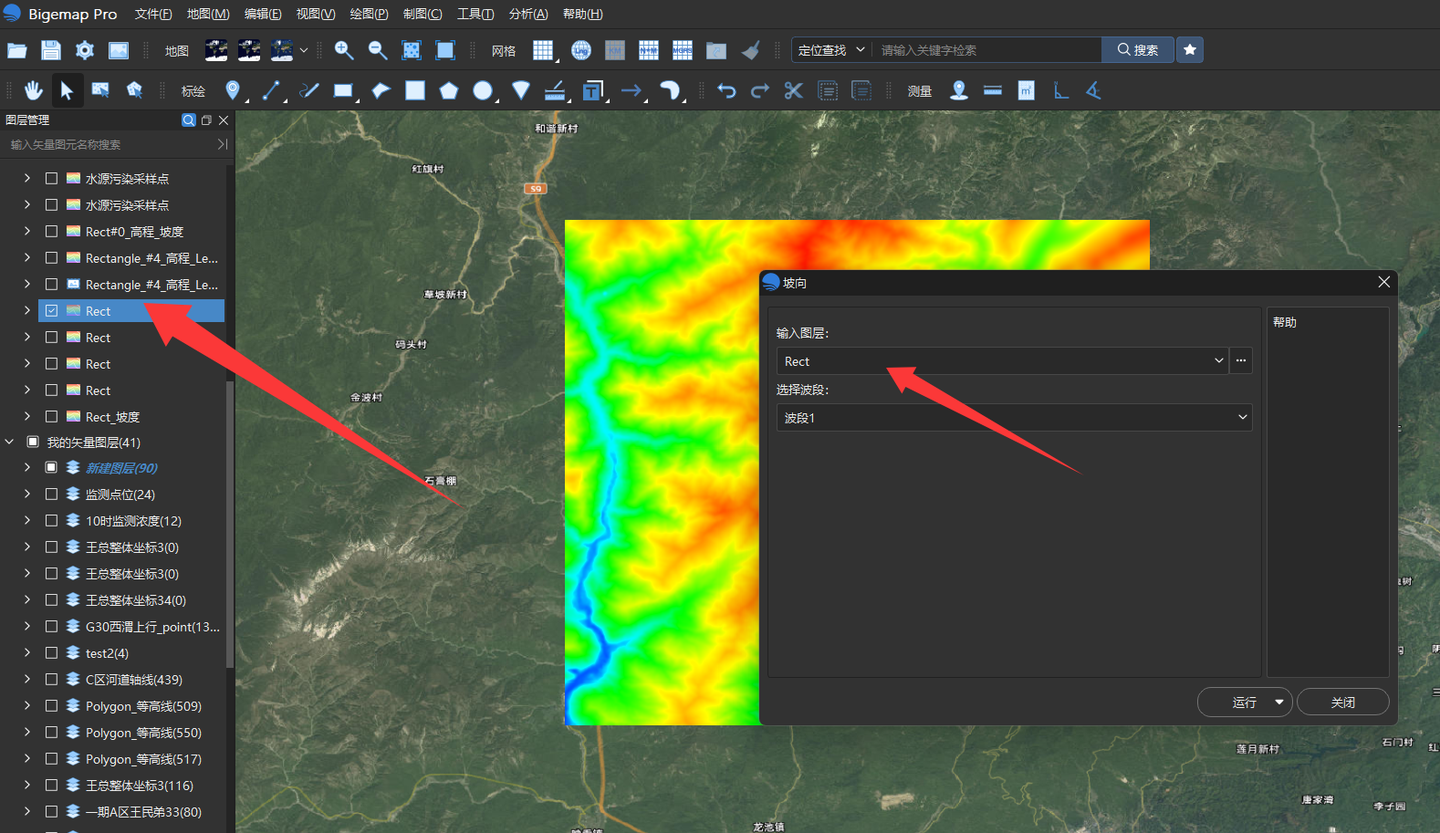
然后点运行
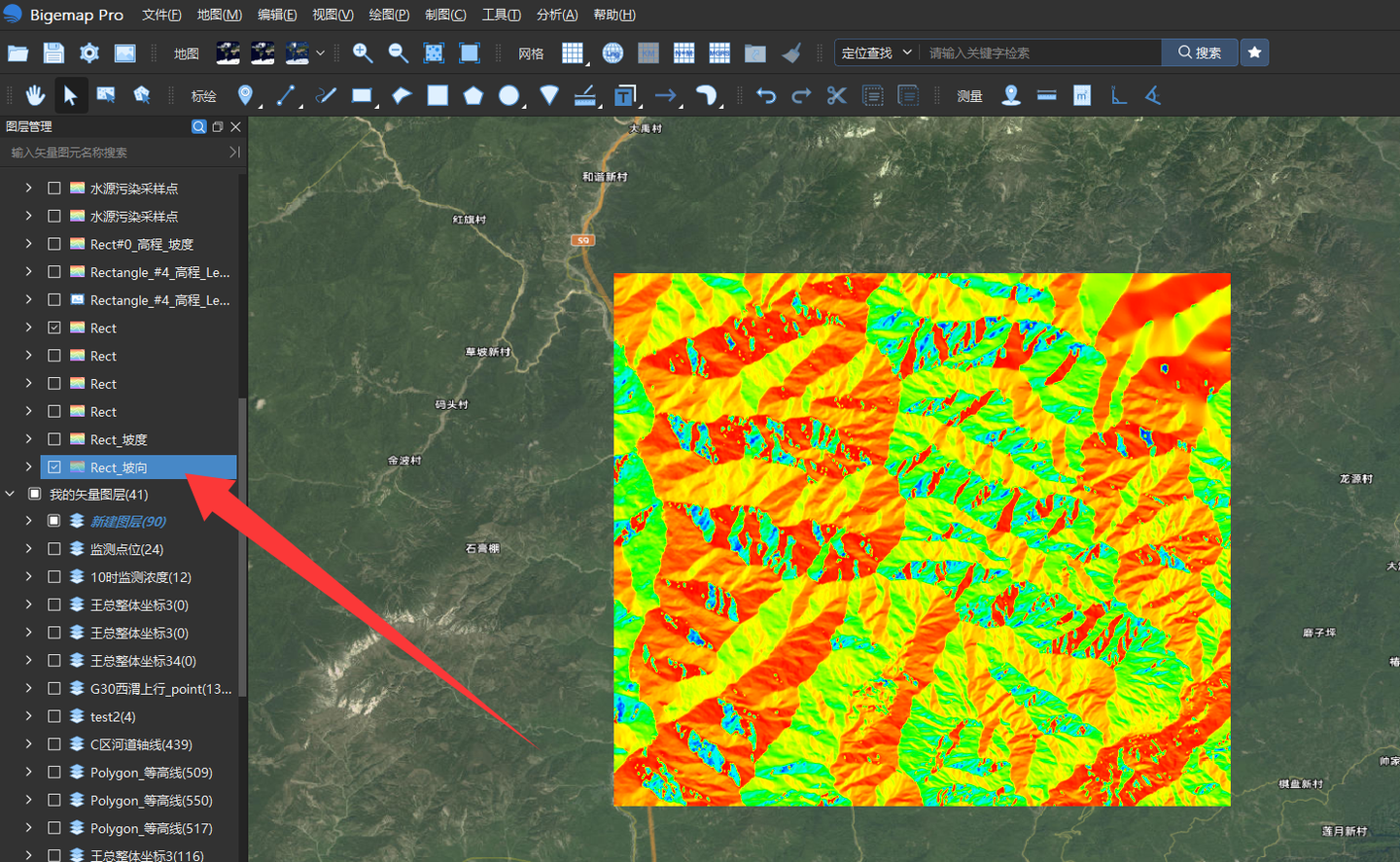
运行之后会生成一个坡向文件,如下图
坡向图生成的结果
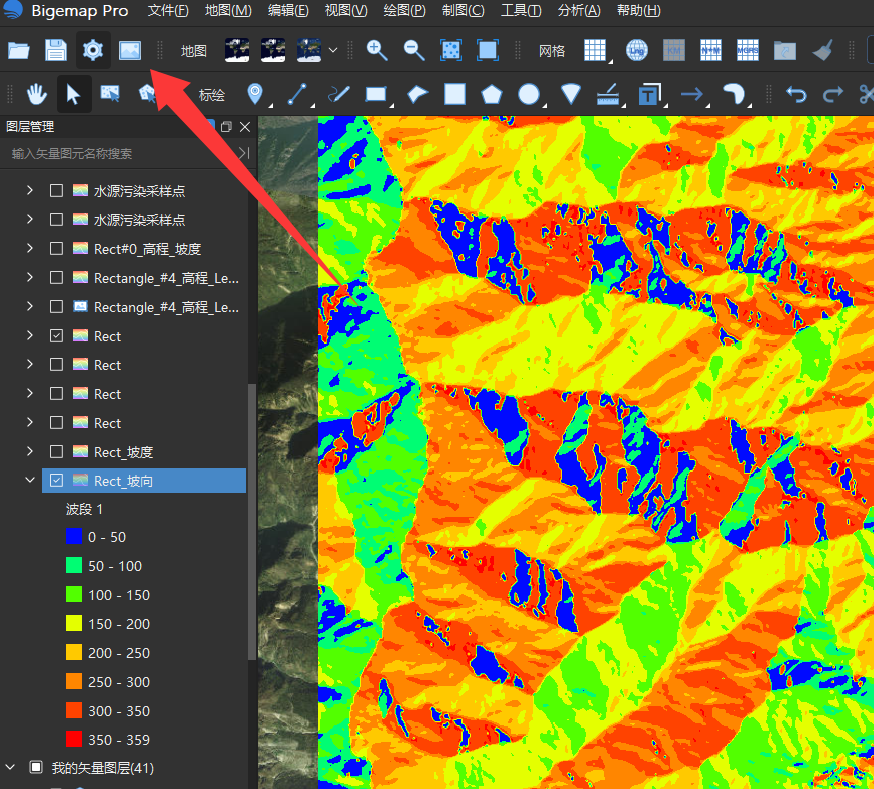
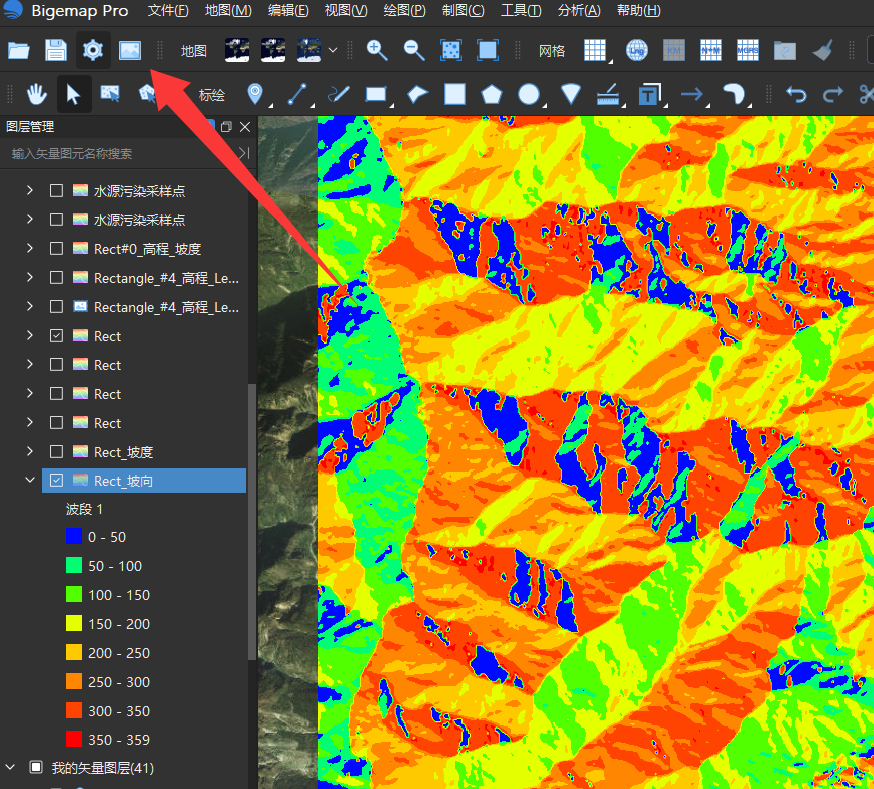
点开坡向文件的属性里面,选择渲染
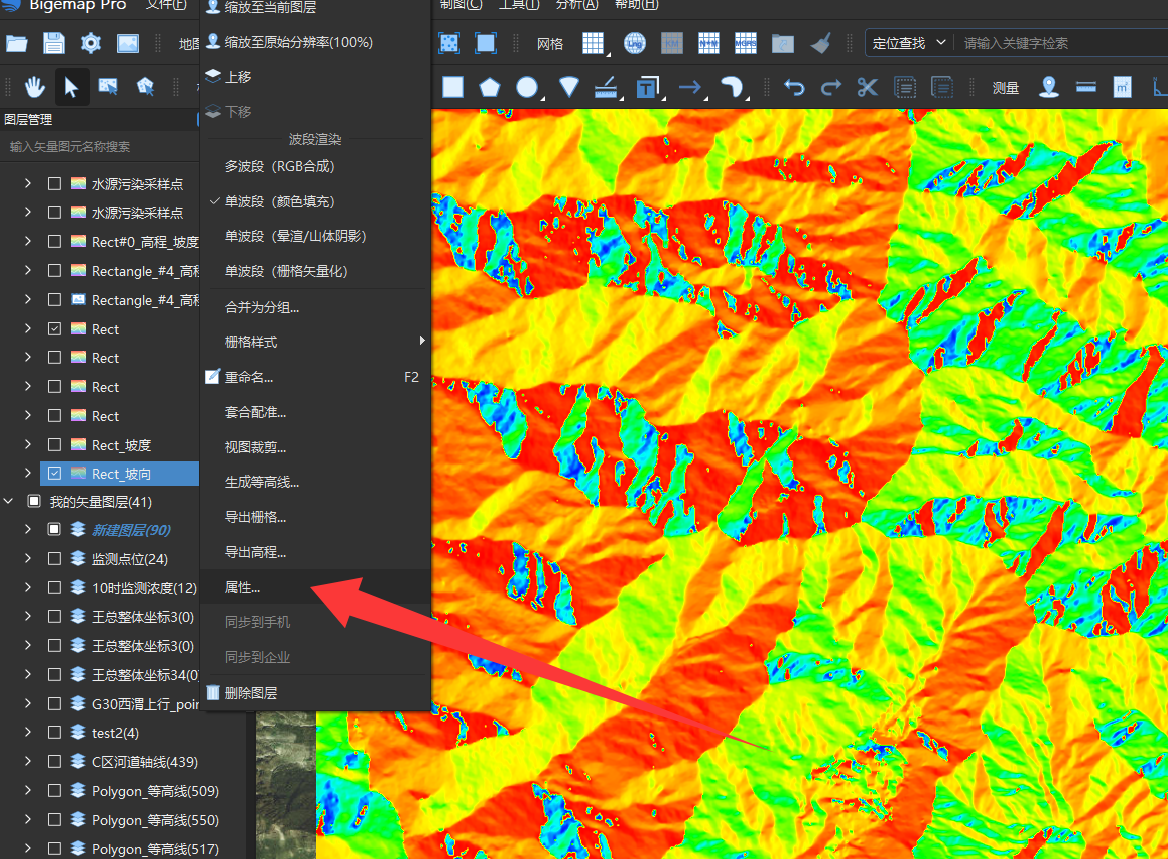
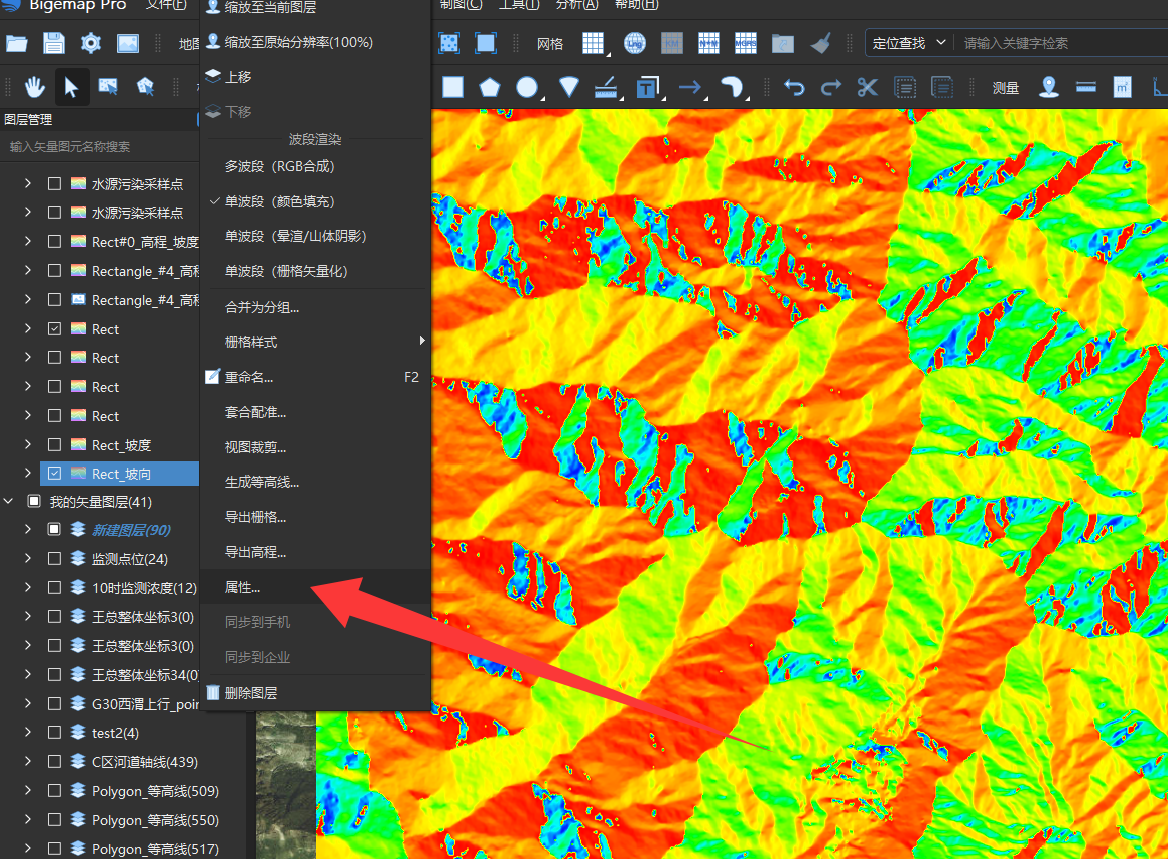
坡向图生成的值范围是0-360度,可以对坡向分组设置 ,如下图
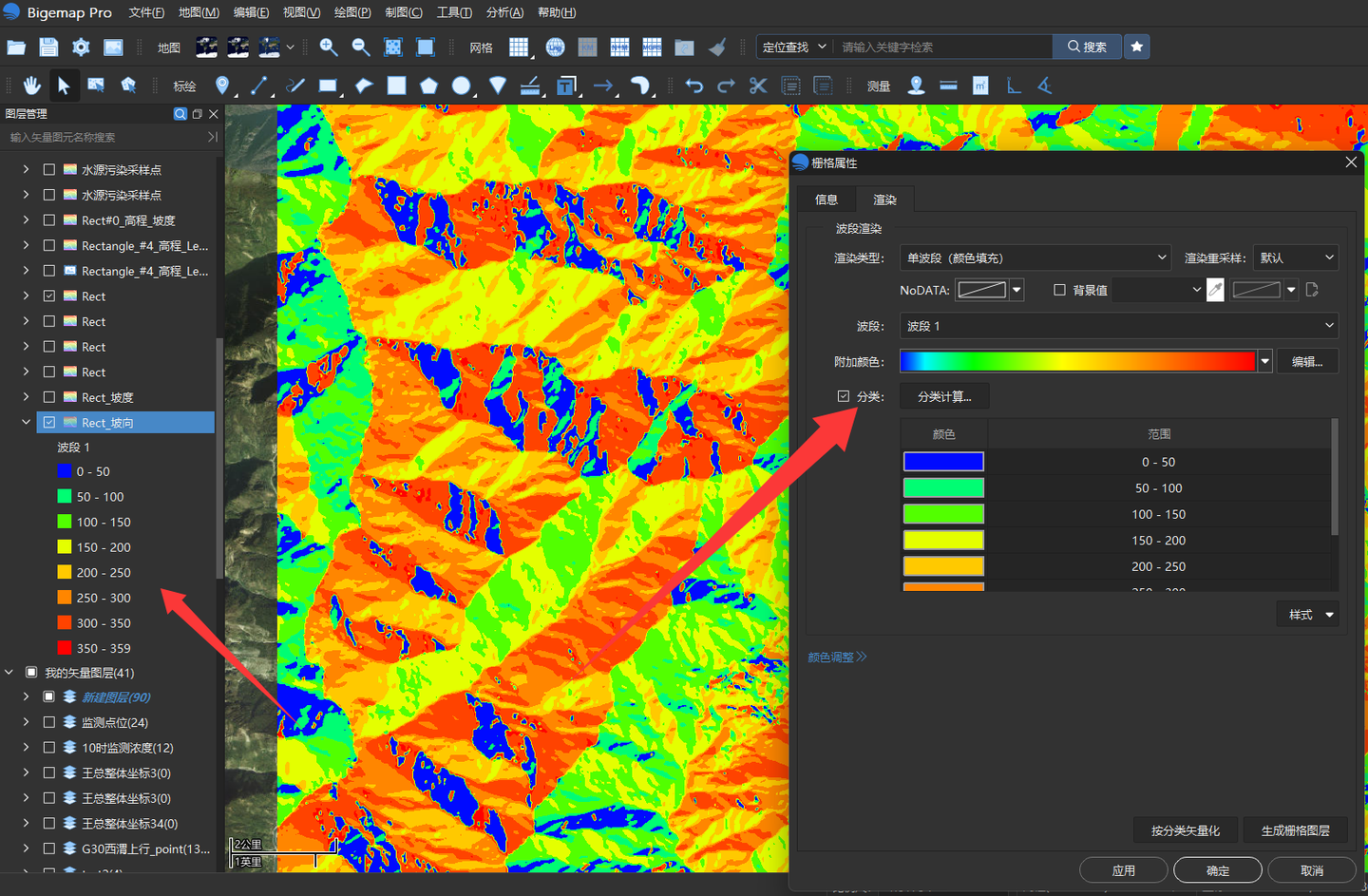
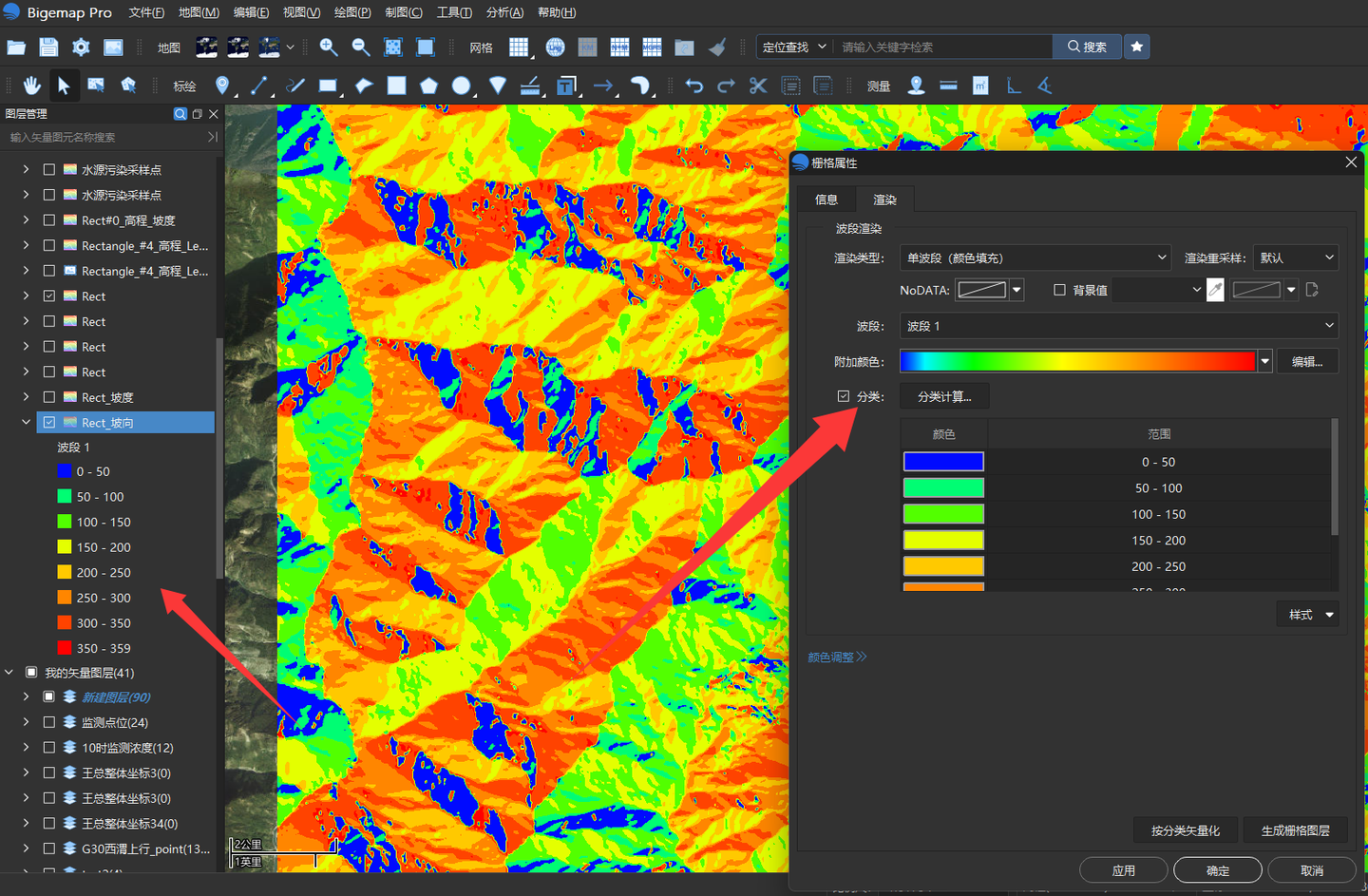
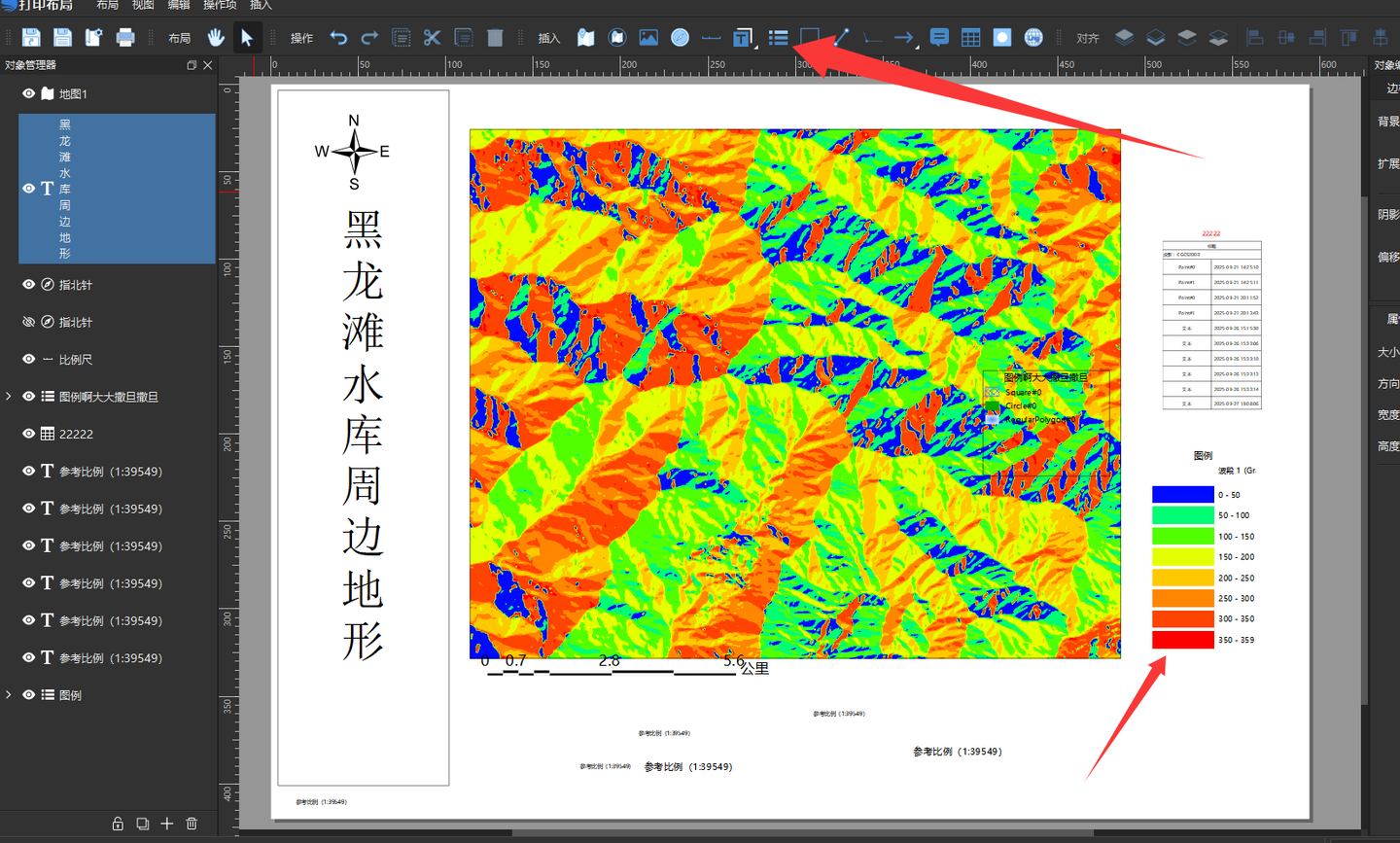
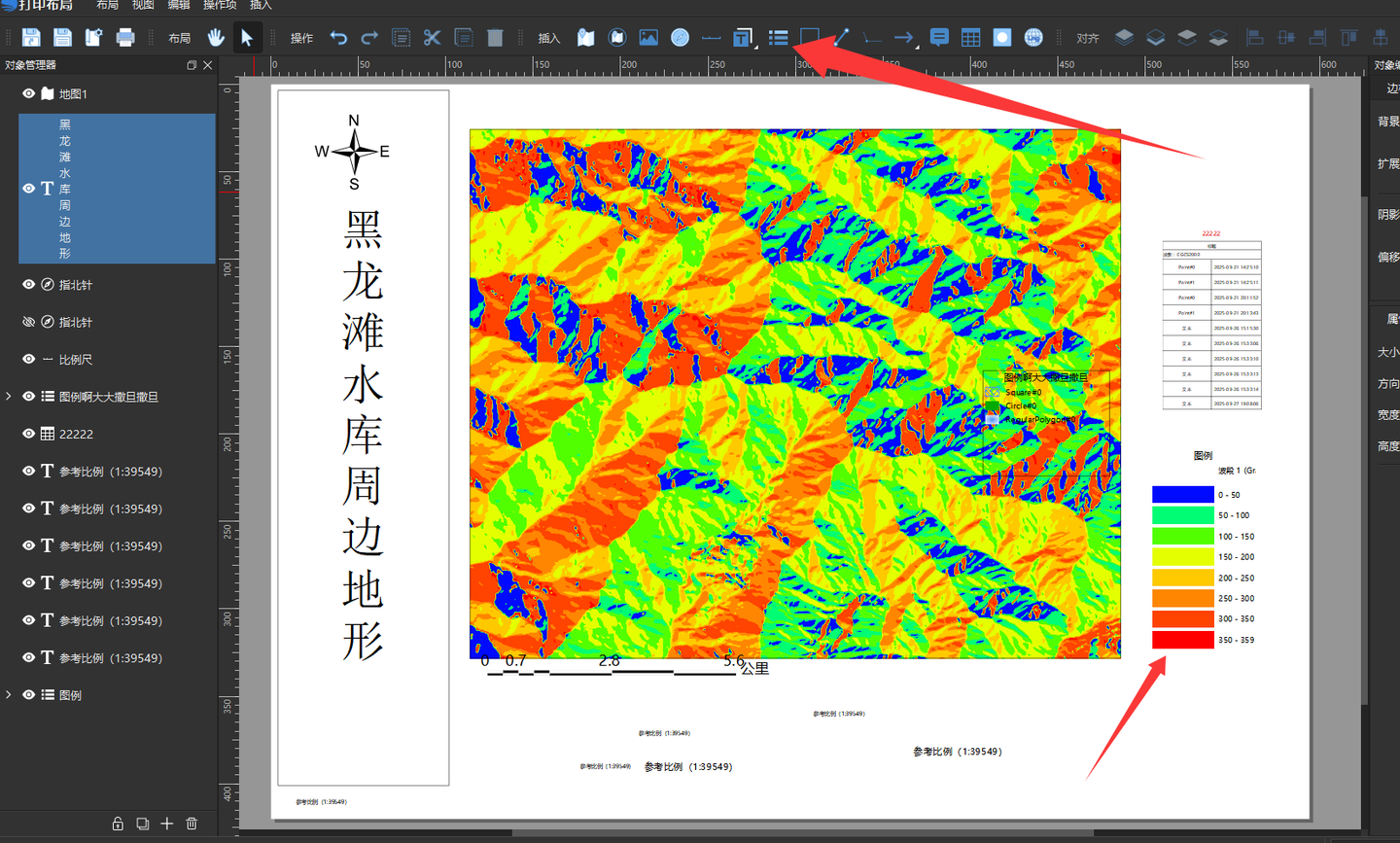
分组以后,可以在布局视图中,插入 分组图例
点卡视图布局
输出结果
这里可以插入标题,分组图例,比例尺 ,指北针等等 布局视图的空件
五、生成山体阴影
同理,在分析工具里面找到 山体阴影分析,打开
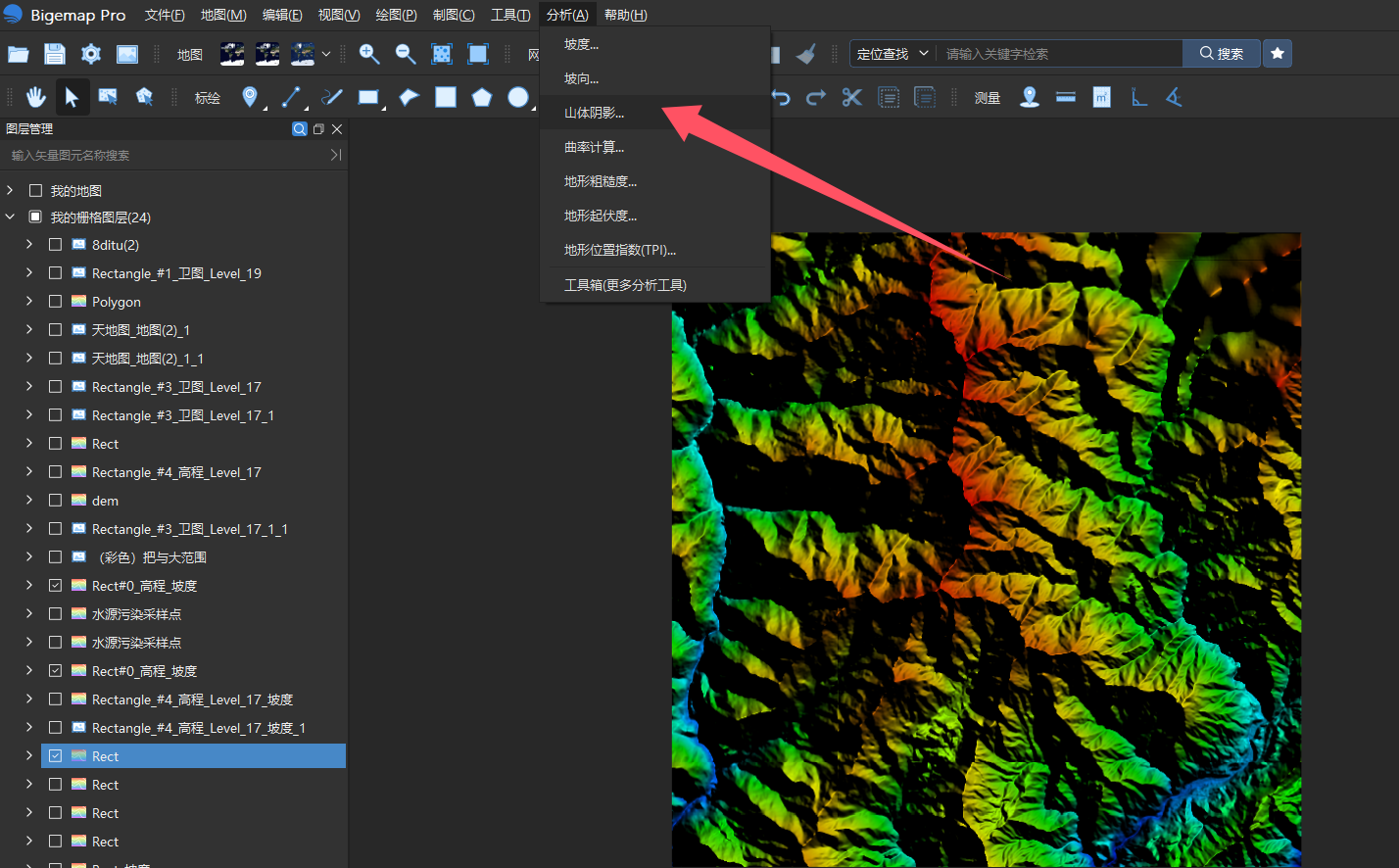
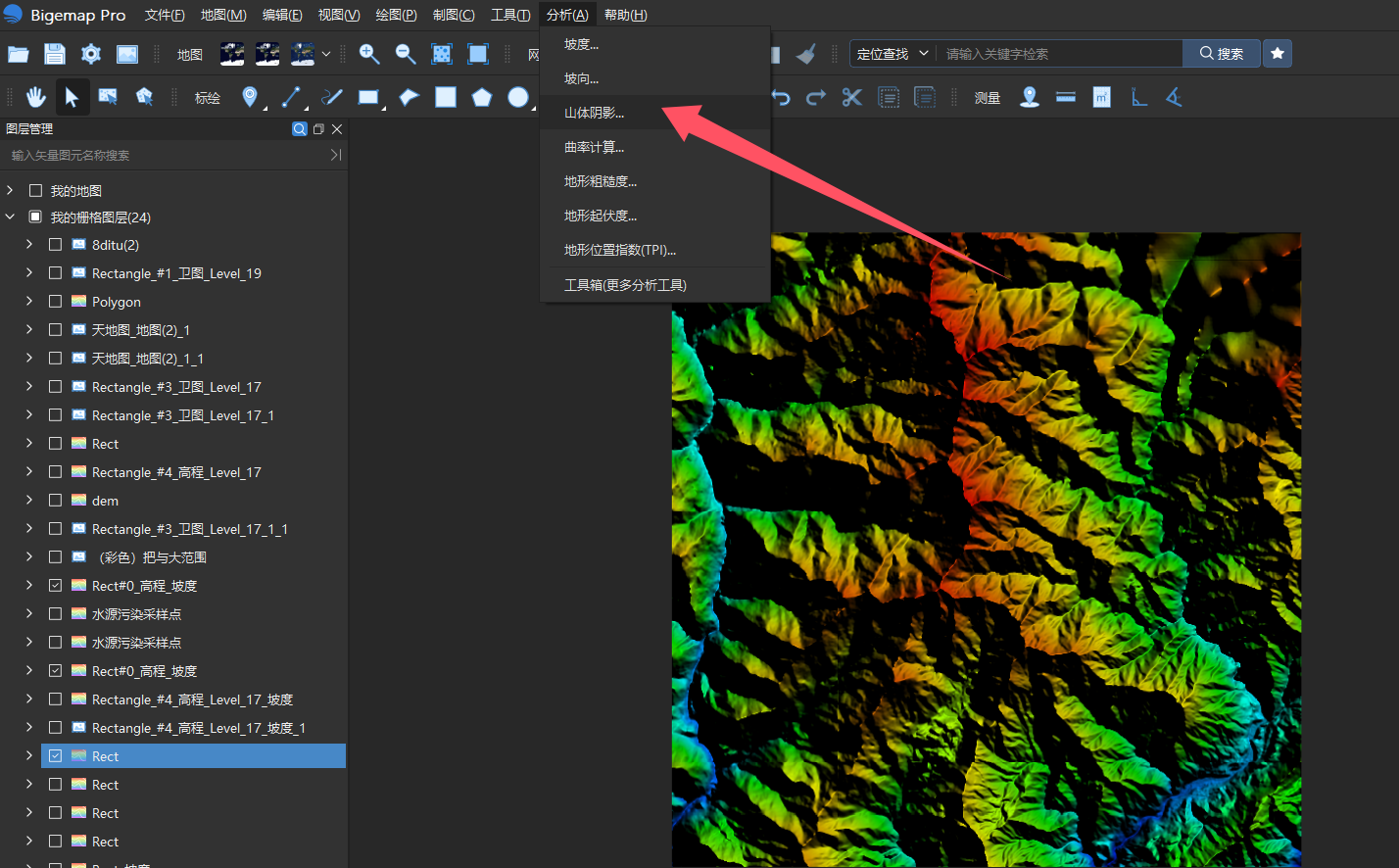
选择对应的DEM高程数据,然后其它项可以i默认,点击运行,如下图所示:
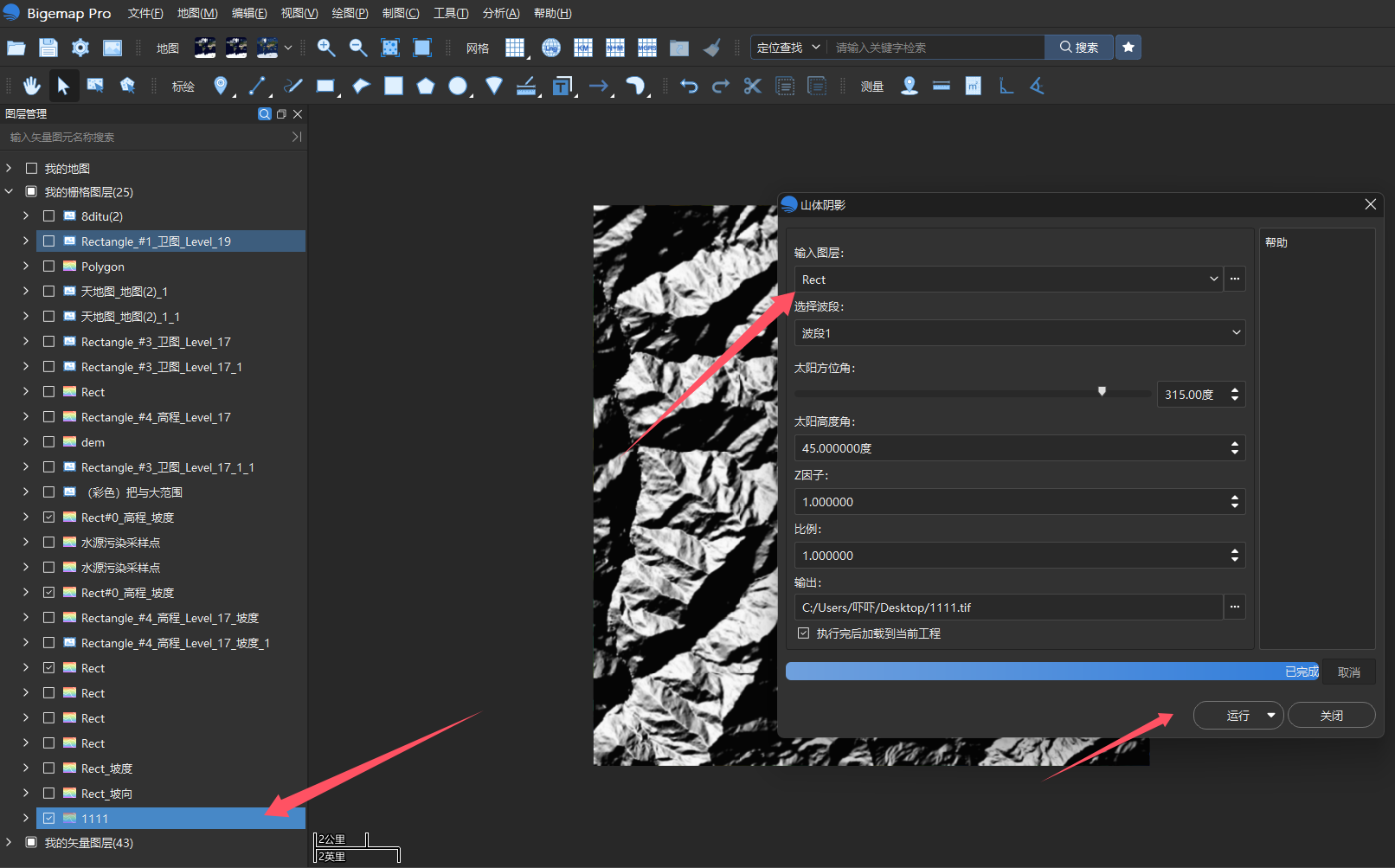
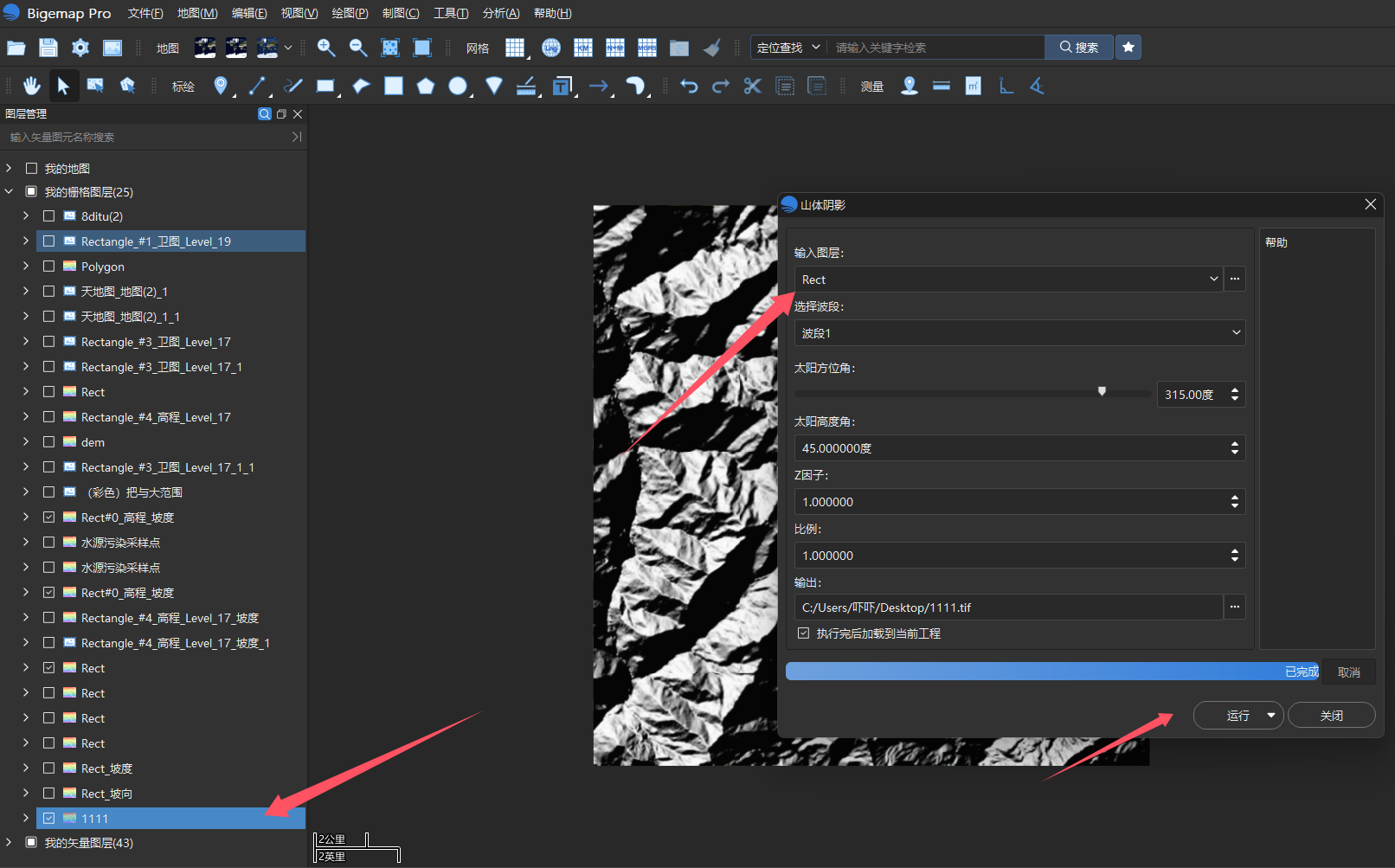
点开属性里面的 渲染,我们可以在这里修改山体阴影的颜色参数,来改变视觉效果,默认是黑白色的,如下图:
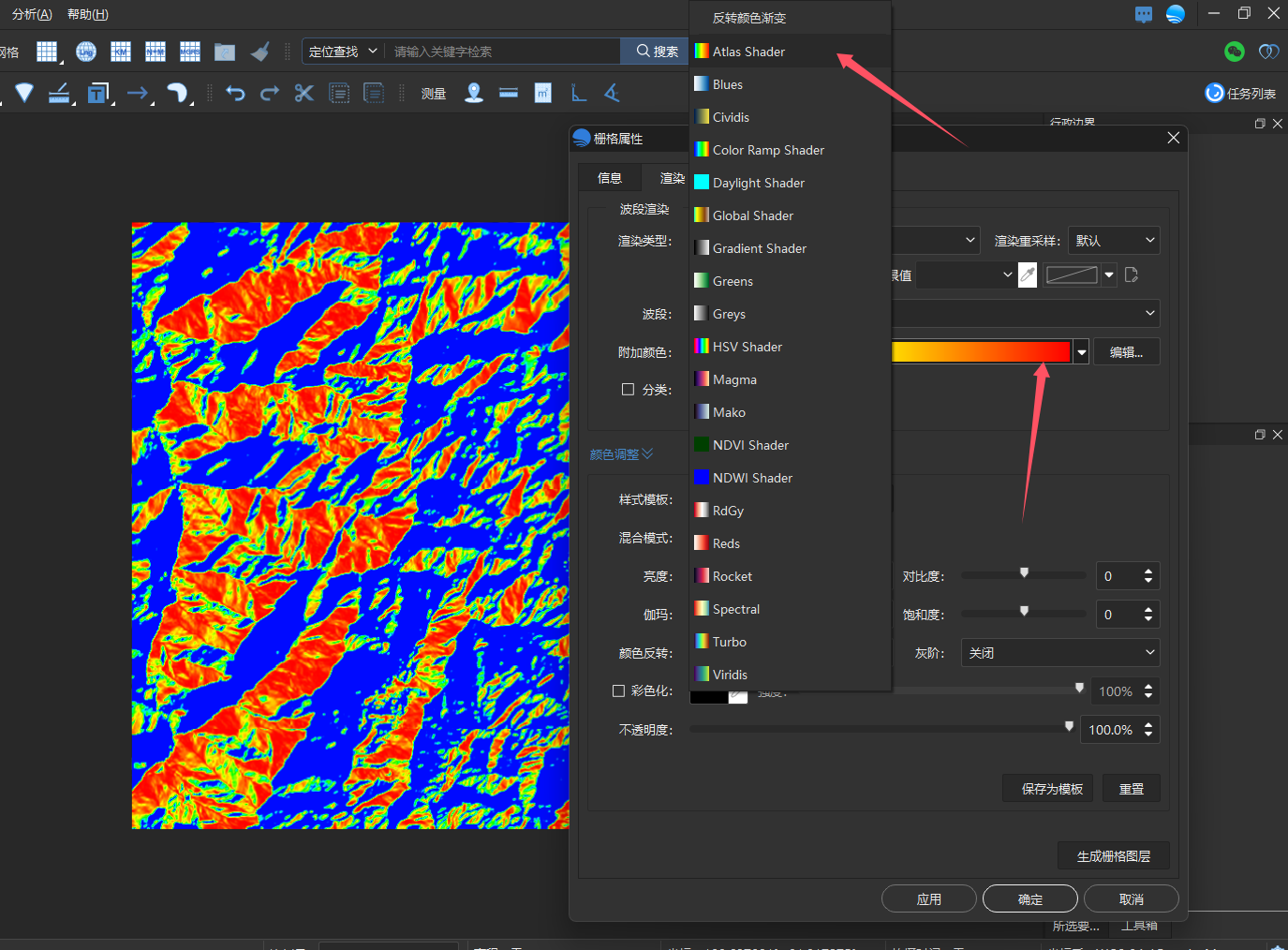
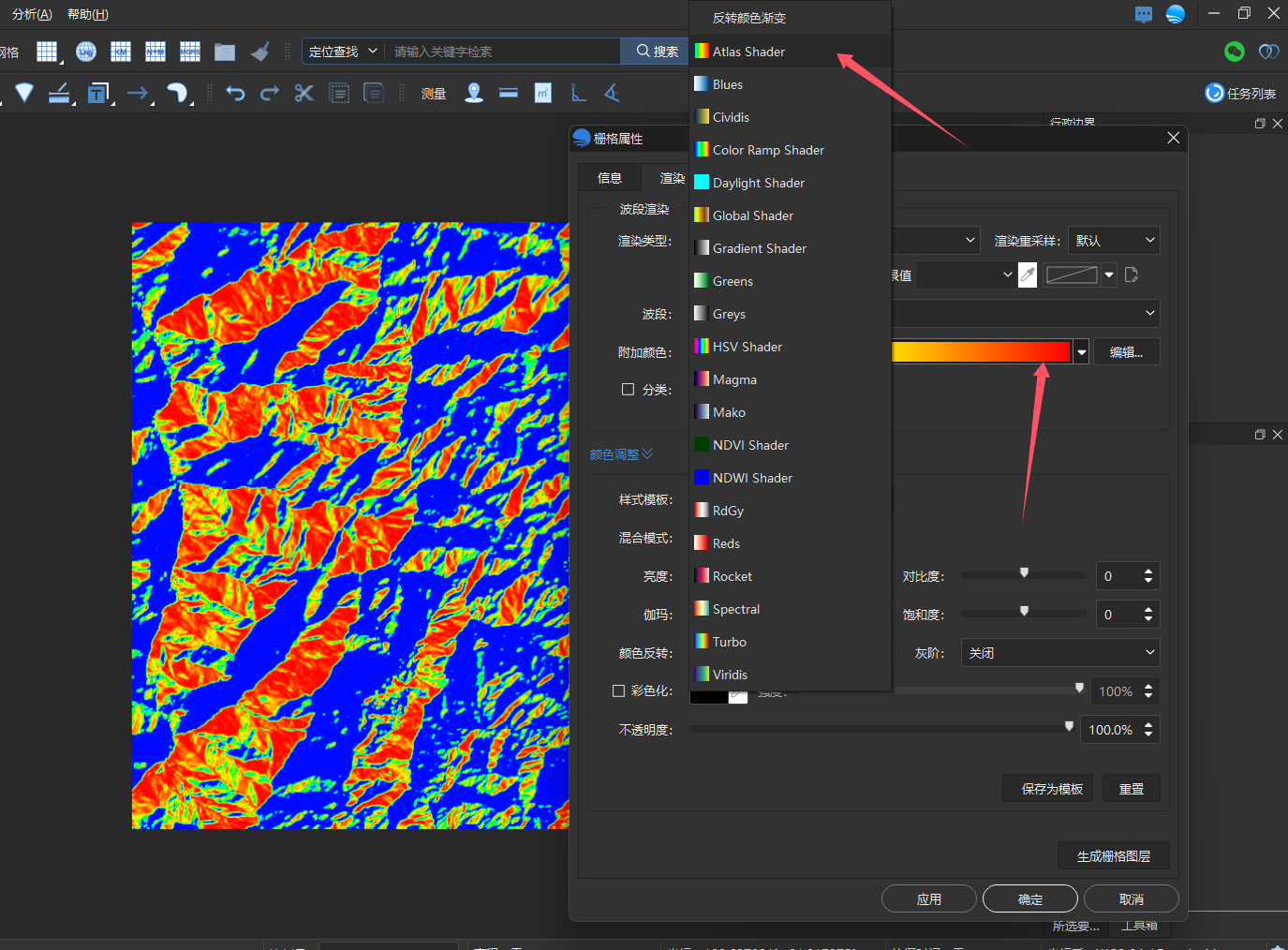
输出结果
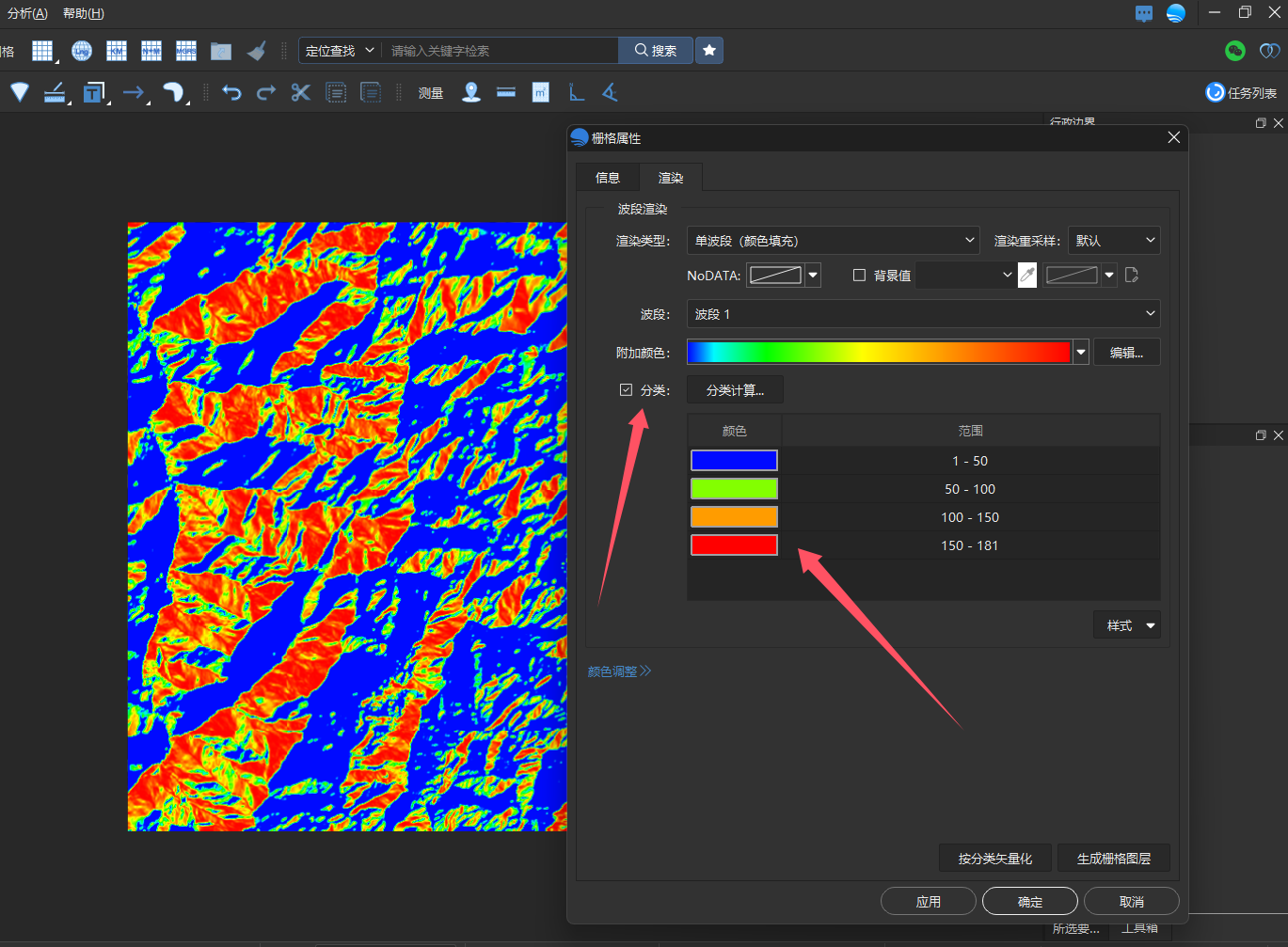
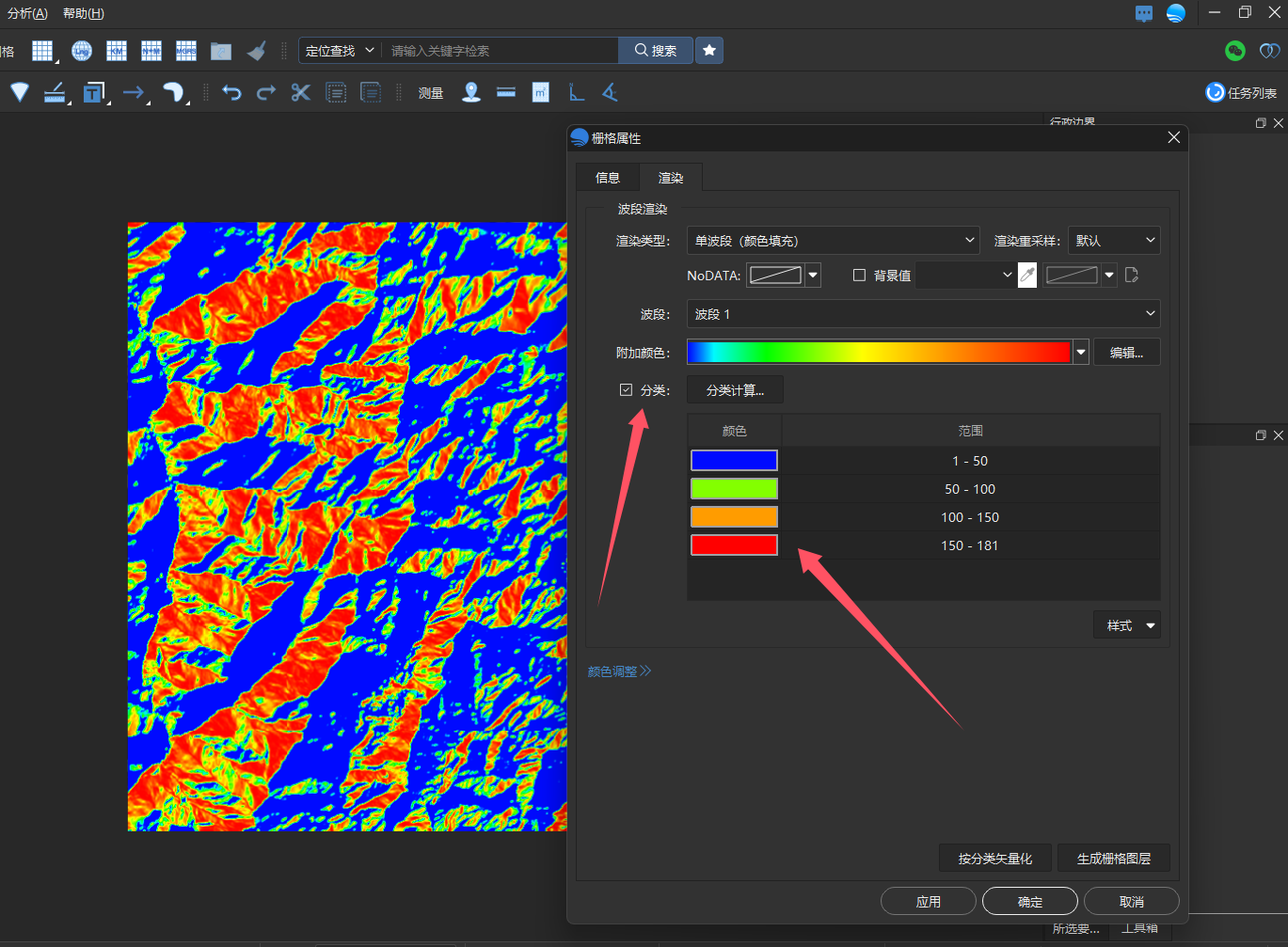
同理,如同坡度坡向一样,也可以通过分组来设置分组显示,和图例显示,如下图:
六、生成等高线
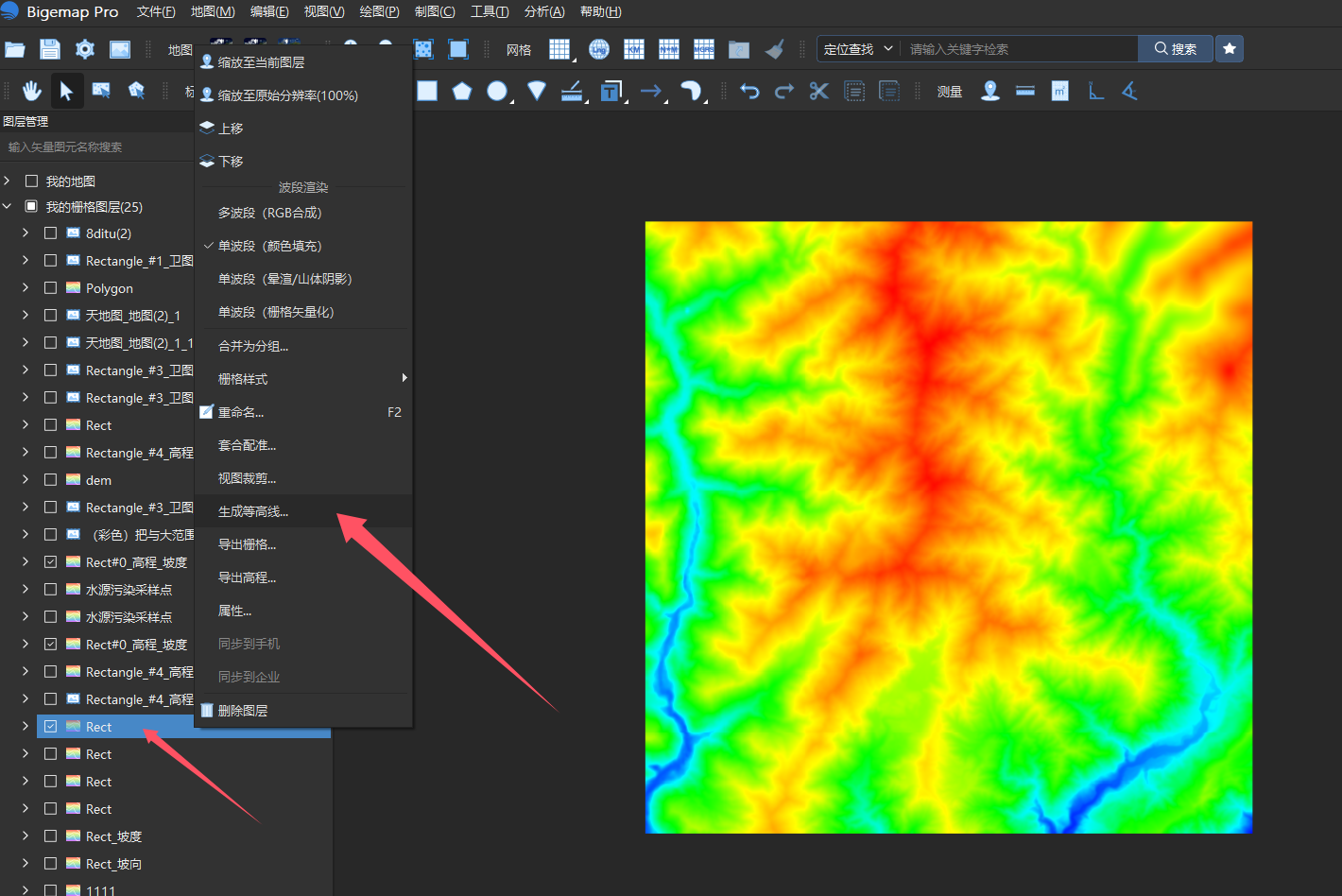
指着等高线右键菜单里面选择【生成等高线】,如下图:
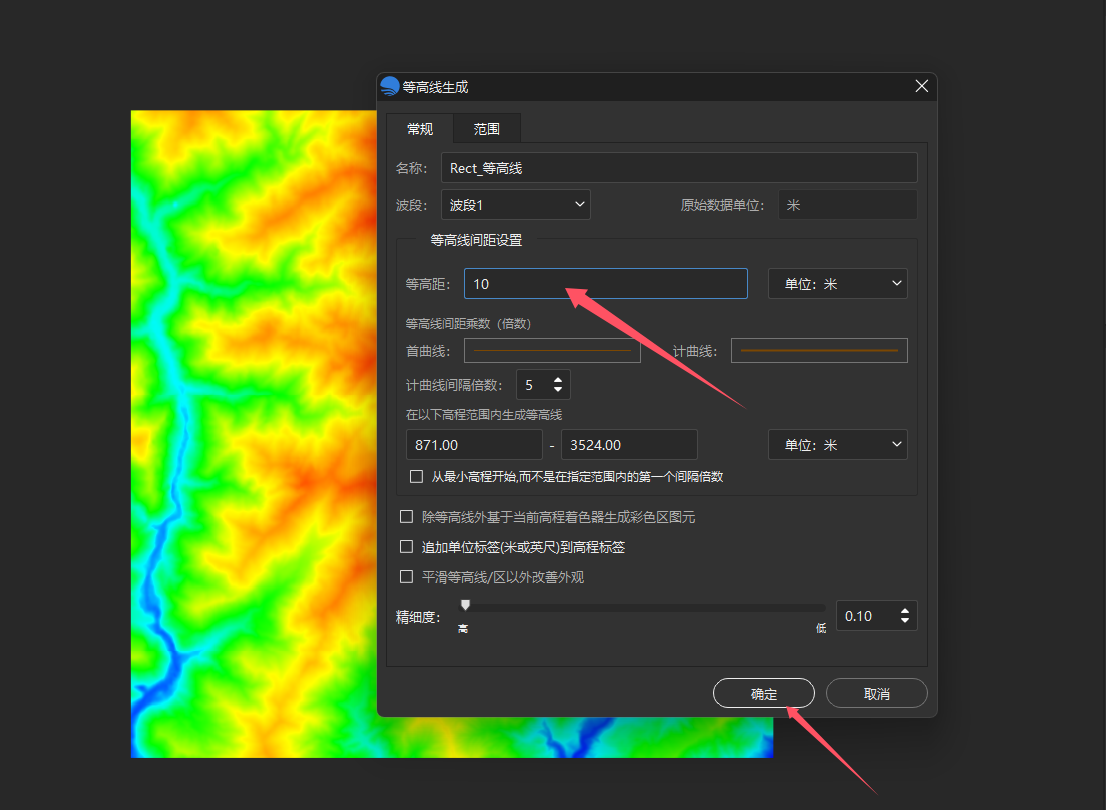
上图,设定等高距为10米,既是生成10米一根的等高线,点击确定,如下图
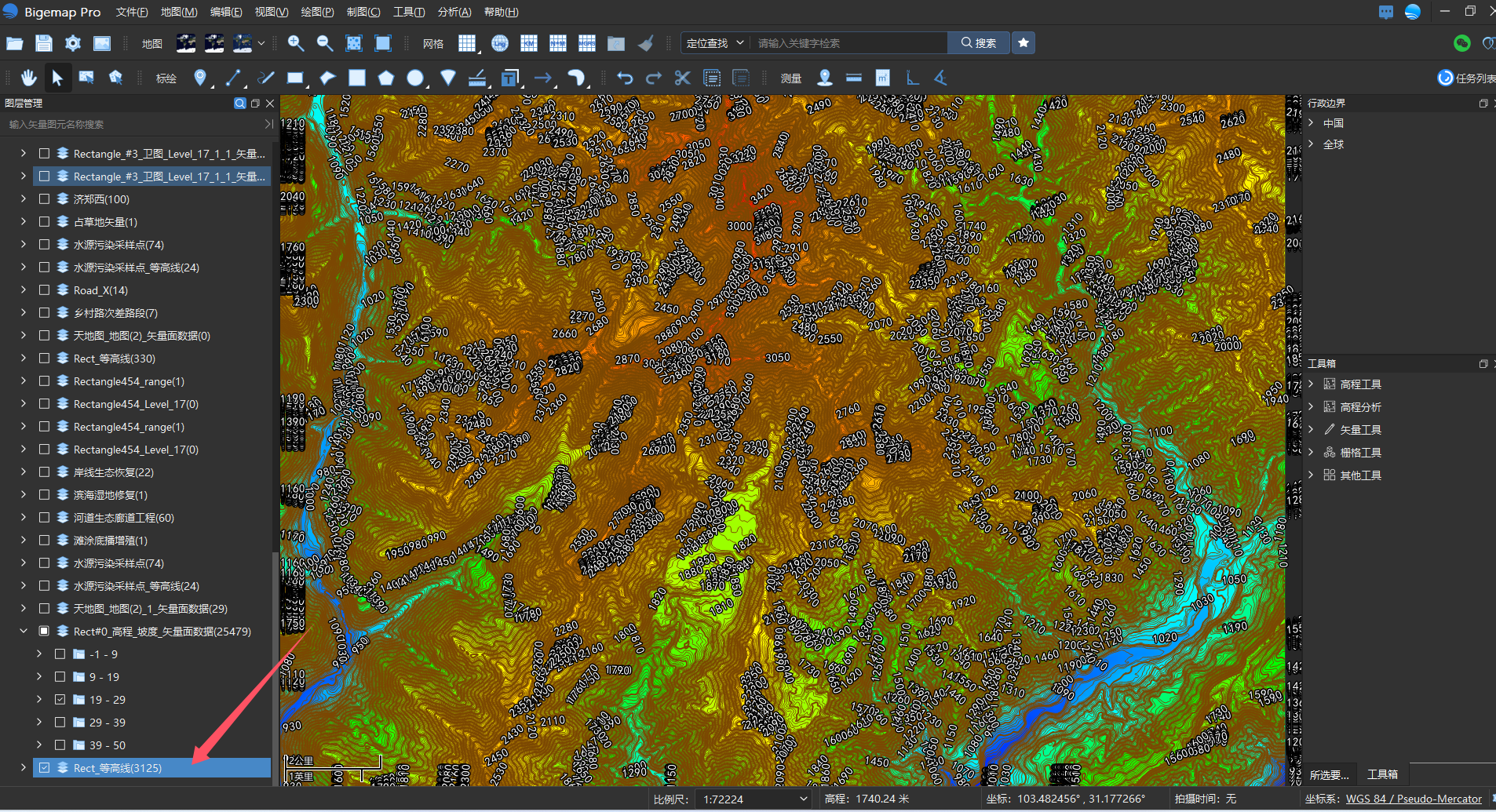
去掉DEM高程数据背景,然后放大看等高线,如下图:
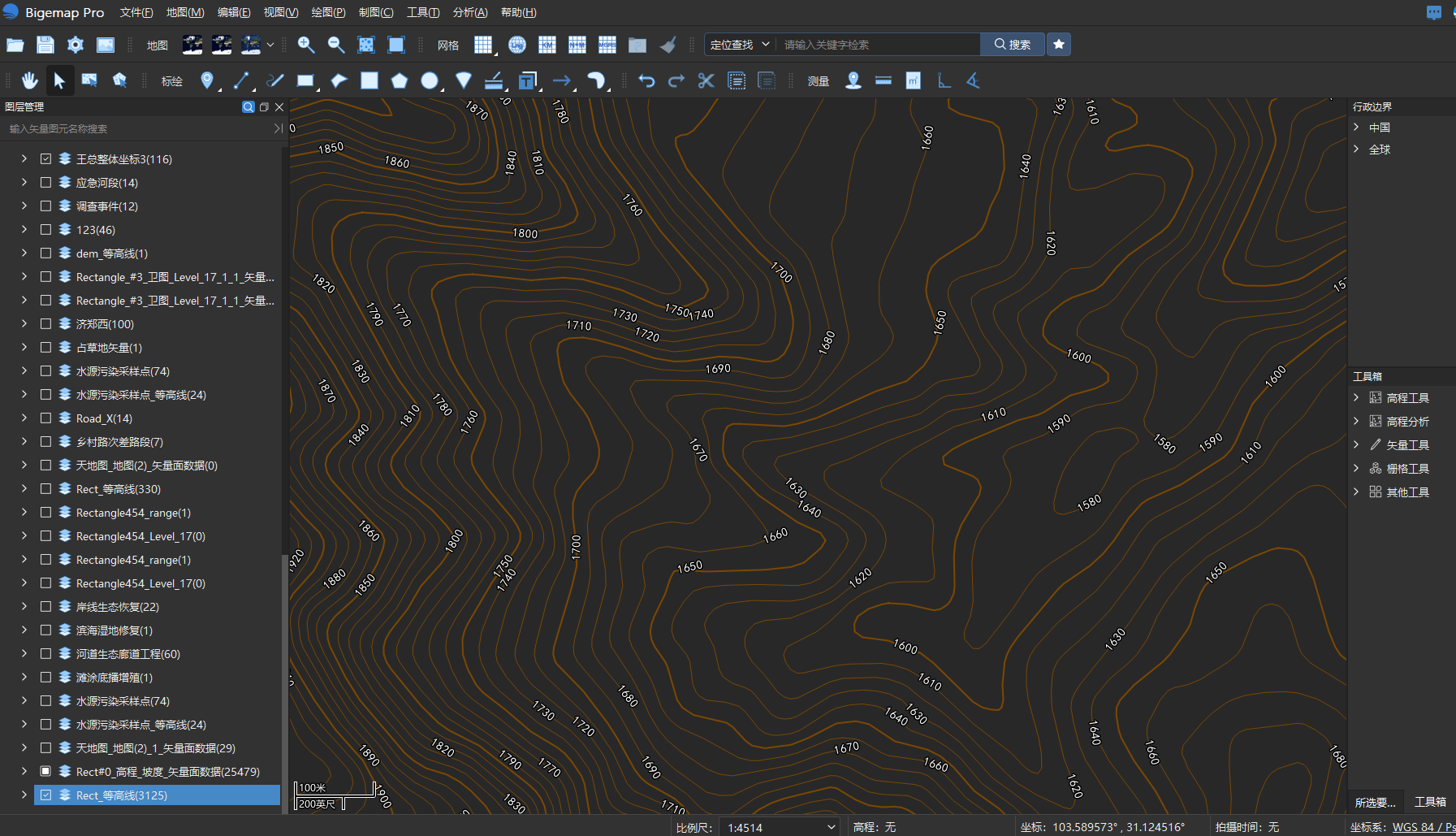
输出结果
指着生成的等高线图层,右键菜单里面选择 【导出矢量】,可以将等高线保存为shp DWG kml 等等多种格式