
 热榜
热榜 1
软件试用版过期怎么延期
软件试用版过期怎么延期
2
在线安装bm-server(地图服务器)Linux&windows
window版本 下载地址: http://downloads.bigemap.com/bm-server/win/x64/install-bm-server-v1.5.0-slim-x64.exe Linux版本整体安装流程:1 安装docker (如果已经有docker,那么跳过此步)2安装docker-compose (如果已经有docker-compose,那么跳过此步)3安装程序1.安装docker 建议直接使用 yum apt 安装(安装完成后 docker ps -a 检查是否安装成功 如没有响应 请百度搜索对应系统安装docker)yum install docker ubantu20,centos8 则安装docker-ce2.安装docker-compose(1)下载docker-compose 文件(X86系统)wget http://download.bigemap.com/bm-server/linux/docker-compose-amd(aarch64/arm 系统)wget http://download.bigemap.com/bm-server/linux/docker-compose-arm(2)移动到/usr/bin下 并重命名为docker-composecp ./docker-compose-xxx /usr/bin/docker-compose(3)赋值权限chmod 777 /usr/bin/docker-compose3.安装BigemapServer下载 Installer下载安装脚本:wget http://downloads.bigemap.com/bm-server/linux/bm-server-installer.zip 2.解压下载的zip文件: unzip bm-server-installer.zip3.修改执行权限:chmod +x ./bm-server-installer执行安装脚本 sudo ./bm-server-installer download bm-server-files/sudo ./bm-server-installer setup bm-server-files/ bm-server/进入安装目录 cd bm-server启动服务容器(启动后 即可访问ip:3000 进入地图服务器界面 注意: 地图数据需要放到bm-server/tilesets 下面 新建英文目录存放数据) ./bm-server.sh start部分脚本命令 服务管理# 重启服务 ./bm-server.sh restart# 停止服务 ./bm-server.sh stop# 日志打印 ./bm-server.sh logs
3
离线安装bm-server(地图服务器)程序 linux版本
整体安装流程:1 安装docker (如果已经有docker,那么跳过此步)2安装docker-compose (如果已经有docker-compose,那么跳过此步)3安装程序1.arm(aarch64位系统)离线安装包:wget http://download.bigemap.com/bm-server/linux/armmap.zip2.amd(X86系统)离线安装包: wget http://download.bigemap.com/bm-server/linux/amdmap.zip安装步骤教程1.解压整个压缩包unzip xxx.zip2.安装dockerdocker安装文件 ,将docker压缩包中的文件夹中的所有内容都放到 /usr/bin 目录中 (将解压docker中的所有文件,注意是文件,放到 /usr/bin,不是将docker文件夹放到 /usr/bin目录中,确认这些所有的文件都是有执行权限) 确认这些所有的文件都有执行权限,//给docker目录下的文件赋值权限chmod -R 777 docker/*复制文件到/usr/bin下面cp -r ./docker/* /usr/bin把docker.service 放到 /usr/lib/systemd/system/下 (可通过system start docker 来启动)cp ./docker.service /usr/lib/systemd/system///启动dockersystemctl start docker//docker自启systemctl enable docker3.安装docker-composedocker-compose文件,放在 /usr/bin/ 目录中,然后执行sudo chmod +x /usr/bin/docker-composecp ./docker-compose /usr/bin/给docker-compose权限sudo chmod +x /usr/bin/docker-compose4.安装地图(1).加载镜像 (进入docker目录文件夹下)执行加载镜像命令docker load -i bm-serxxxxxxxx(文件名)进入bm-server目录cd ..给脚本权限 chmod 777 ./bm-server.sh启动命令 ./bm-server.sh start
4
软件狗的安装方式
用加密锁生成软件狗,软件狗是一个安装软件,直接安装运行就有授权了,虚拟机不能重装系统。软件狗一个加密锁只能生成一次。软件狗会绑定电脑硬件,生成之后,不能更换CPU,主板,硬盘,否则会失效。生成的时候需要提供离线地图右上角的序列号,加密狗号,和服务器的操作系统。安装方式: 1、下载授权程序。并放在安装目录下面的docker 目录中,一般是 bm-server/docker。这个授权程序不要解压,也不要修改名称。 2、执行命令./bm-server-installer settings bm-server --init-auth3 、重启程序(cd bm-server && ./bm-server.sh restart) 4 、访问离线地图程序,第一次访问会有一个二维码,使用手机扫码,输入验证码,就可以了
5
Bigemap Pro
Bigemap Pro是什么软件?Bigemap Pro是计算机数据要素辅助设计软件【Computer Data Elements Added Design Software】简称:DED(Data Elements Design);是自主研发的国产化基础软件。Bigemap Pro主要应用在数据要素领域,包括数据生产、设计、编辑、分析、过滤、渲染以及成果输出、存档等等;Bigemap Pro所涉及的行业包括航拍、规划设计、国土空间、林业水利、交通运输、矿产资源、地质灾害等行业数据。软件在设计上充分考虑了软件的易用性,使得操作简单、易用、高效、灵活,且支持超大规模数据,支持多任务多端协同任务,可无缝衔接AutoCAD、Arcgis软件、设计类软件及各行业专业类数据处理,支持上百种数据文件格式。对标国外软件: Arcgis要素类型序号菜单名图标快捷键工具条说明1点--标绘点图标,选中后,可在地图视图区添加点对象。2文本--标绘文本图标,选中后,可在地图视图区添加文本对象。3标签--标绘标签图标,选中后,可在地图视图区添加标签对象。4线----标绘线图标,选中后,可在地图视图区添加线对象。4.1折线--标绘折线图标,选中后,可在地图视图区添加折线对象。4.2转角线--标绘转角线图标,选中后,可在地图视图区添加转角线对象。4.3夹角线--标绘夹角线图标,选中后,可在地图视图区添加夹角线对象。4.4自由线--标绘自由线图标,选中后,可在地图视图区添加自由线对象。5多边形--标绘多边形图标,选中后,可在地图视图区添加多边形对象。6正多边形--标绘正多边形图标,选中后,可在地图视图区添加正多边形对象。7圆--标绘圆图标,选中后,可在地图视图区添加圆对象。8椭圆--标绘椭圆图标,选中后,可在地图视图区添加椭圆对象。9扇形--标绘扇形图标,选中后,可在地图视图区添加扇形对象。10圆弧--标绘圆弧图标,选中后,可在地图视图区添加圆弧对象。11矩形----标绘矩形图标,选中后,可在地图视图区添加矩形对象。11.1矩形 (对角线创建)--标绘矩形(对角线创建)图标,选中后,可在地图视图区添加矩形对象。11.2矩形 (由三点创建)--标绘矩形(由三点创建)图标,选中后,可在地图视图区添加矩形对象。12正方形--标绘正方形图标,选中后,可在地图视图区添加正方形对象。13箭头----标绘箭头图标,选中后,可在地图视图区添加箭头对象。13.1单向箭头--标绘单向箭头图标,选中后,可在地图视图区添加单向箭头对象。13.2双向箭头--标绘双向箭头图标,选中后,可在地图视图区添加双向箭头对象。13.3单向复合箭头--标绘单向复合箭头图标,选中后,可在地图视图区添加单向复合箭头对象。13.4双向复合箭头--标绘双向复合箭头图标,选中后,可在地图视图区添加双向复合箭头对象。14测量距离--测量距离测量图标,选中后,可在地图视图区测量距离。15测量面积--测量面积测量图标,选中后,可在地图视图区测量面积。关键词:大数据、数据要素、数据设计、多波段栅格图像 矢量数据、高程数据、CGCS2000主要功能1、 数据管理 Bigemap Pro提供了强大的数据管理能力,支持上百种数据格式的导入、编辑、清洗、多源重构、分析、出图、导出、成果展示;支持大数据的加载、展示、筛选、发布等;涵盖了多波段栅格图像数据、矢量数据、网格数据、同时还可与CAD、Arcgis、3DMAX等工具数据集无缝衔接。对多源数据高效地进行存储、编辑和管理。最后可统一合并、分析、成果输出。2、 数据计算 数学计算、图层计算(分拆、合并、插入、转换、拾取等);空间计算:面积、距离、坐标、投影等等。3、 影像处理 Bigemap Pro支持多种影像数据的处理,包括卫星影像、遥感影像、无人机航拍图、以及移动端拍照的数据等。支持多波段数据融合、支持栅格影像的校正、正射、切片、发布、对比、分析,提取有价值的信息,支持遥感影像的空三处理、拼接、校准、配准、提取和切片发布;支持手机照片的定位、附件、取证等等分析。4、 空间分析 Bigemap Pro提供了多种空间分析,高程等高线,网格分析、波段分析、影像分析、高程地形分析、坡度坡向分析、水域流域分析、地物分类分析、热力图分析,通过对数据的分析并且可视化呈现,找出数据的规律,论证设计方案的可行性、帮助具体实施的项目管理和过程跟踪。5、 成果出图 Bigemap Pro提供了一键出图,非常方便的成果展示,并且提供了各类模板辅助设计,提供了丰富的点线面样式库,简单、易用、不需要有专业性的要求即刻出图。 6、 数据共享 Bigemap Pro为企业客户提供了多端多用户数据共享,方便企业统一管理,同时提供了私有云的数据共享,提供了严格的加密方式(数据只有本人可以打开查看,其他人无法解密);也可以协同他人作业,共同完成成果任务。优点 1、 软件从界面设计到功能使用,力求简单、易学,从用户出发,无须掌握专业的知识,可轻松上手软件的使用,做出专业人士的成果图;软件的设计上几乎所有的功能都可以通过对象的右键菜单找到对应的使用方法,最大努力让计算机辅助计算完成个功能,能自动计算实现的尽量不让人为过多参与,减少对用户困惑,提供完成效率。从初心出发,强调软件就是为了节省成本、提供效率、简化流程的工具,工具应该具备简单、易学、易用等优点。 2、 高效的数据处理,Bigemap Pro的数据处理能力有了极大的提高,具有处理超大数据的能力,对多源、异构、超大规模的数据集,进行有效的数据编辑、复杂的空间分析,以及快速的算力优化做到快速响应,提供专业准确的结果。特别是在数据渲染方面,能力出色。 3. 强大的技术支持Bigemap Pro拥有十年的产品经验,依靠的是用户的信任慢慢一步一步积累起来的,你可以在软件上方便联系到客服,一对一的解决问题。同时,我们提供了教学视频,并且将教学视频和软件结合起来,在软件对应功能点的地方都可以找到相应的教学视频。同时,软件的迭代速度非常及时,几乎每个星期都会迭代出新的版本,优化完善软件的功能,保持软件的最强活力。栅格数据序号右键菜单图标功能说明1缩放至当前地图将地图的视图范围调整到当前选中的图层范围,使得该图层的内容完全显示在地图视图范围内。这种操作通常用于快速定位到特定的地理区域,以便进行详细查看和分析。2缩放至原始 (100%)将当前地图视图区中显示的地图位置调整到3上移将选中的栅格图层节点在“我的栅格图层”节点下的位置向上移动4下移将选中的栅格图层节点在“我的栅格图层”节点下的位置向下移动5多波段(RGB合成)--以RGB三个波段对栅格图层进行渲染显示在地图视图区。6单波段(颜色填充)--以单波段(颜色填充)对栅格图层进行渲染,并将渲染结果显示在地图视图区。7单波段(晕渲/山体阴影)--以单波段(晕渲/山体阴影)对栅格图层进行渲染,并将渲染结果显示在地图视图区。8单波段:(栅格矢量化)--以单波段(栅格矢量化)对栅格图层进行栅格矢量化处理,并将处理渲染结果显示在地图视图区,处理结果加载到“我的矢量图层”节点下,处理前需要对栅格矢量化参数进行设置。9棚格样式--设置当前栅格图层在地图视图区中的显示风格,显示风格有:正常、黑白、极夜蓝、青草绿、颜色反转、图层混合:烧焦和自定义风格,其中自定义风格由用户在栅格属性框中设置。设置完成后,地图视图区显示对应的风格。10生成等高线--根据栅格图层中选择的地形或等高线文件生成等高线并加载到“我的矢量地图”节点。11导出--将当前节点的栅格图层导出,导出文件格式支持:tif、tiff、bmp、img等,导出目录中包括边界文件kml,导出设置框支持用户选择坐标投影方式和导出坐标范围。12导出高程网络--将当前节点的高程栅格图层导出,导出文件格式支持:tif、tiff等,导出目录中包括边界文件kml,导出设置框支持用户选择导出坐标范围。13属性--显示加载栅格数据的属性:文件名、路径、大小、修改日期、投影方式、栅格类型、分辨率等信息。14删除图层从工程中删除当前栅格节点下的栅格数据。线要素数据序号右键菜单图标功能说明1复制复制当前选中的线要素对象2剪切剪切当前选中的线要素对象3删除删除当前选中的线要素对象。4定位到当前矢量在地图视图区中定位到当前选中的线要素对象。5线转换成面将选中的线段转换为面; 注意:直线不能转换成面。6转换为常规线将选中的线(夹角线、转角线、弧线)转换为常规的线。7线裁剪将选中的线裁剪分割成线段8插入顶点9生成平行线为选中的线生成两段双边平行线。10生成缓中区为选中的线生成一定间隔的缓冲区。11生成相交点为选中的多条有交叉的线段生成交叉点,交叉点的数量根据线段交叉数量而定。12生成点位为选中的多条线段按照设定的间距生成点位,点位数量根据线段长度与间距来确定。13多线合并将选中的多条线段合并为一条线段。注意:单线段不能合并。14测量信息为选中的一条或多条线段在要素测量信息框中显示出来。支持导出CSV格式或复制到系统剪切板中。15拾取高程为选中的一条或多条线段生成高程点,可按照顶点方式(两点)或间隔方式(多点)生成高程点。16样式设置线要素对象的样式和风格。17属性在要素属性框中显示线要素对象的属性信息。18附件打开要素属性框,查看附件。19导出附件将选中的线要素对象的附件导出到文件目录中。20同步到手机将当前的选择的线要素对象同步到用户的手机端APP程序。面要素序号右键菜单图标功能说明1复制复制当前选中的面要素对象2剪切剪切当前选中的面要素对象3删除删除当前选中的面要素对象。4定位到当前矢量在地图视图区中定位到当前选中的面要素对象。5面合并将选中的两个以上的面合并在一起,由相交的面合并为一个面,不相交的面合并为一个整体面。6面相交求多个面公共相交部分。7面裁剪按行列网格 按面裁剪8面转换成线首尾切断 指定顶点切断9转换为常规多边形将选中的多个面的面类型转换为常规的多边形面,在“我的矢量图层”中对应矢量对象左边的小图标变为多边形图标。转换后程序处理不稳定,存在我的矢量图层中节点消失的情况,在地图中对应多边形有时消失的情况。10插入顶点对选中的线段或面按照设定间距插入顶点,可对多个线段或面进行操作11扩展多边形为选中的多边形面生成相似多边形。相似多边形的大小按照设定的间距向外扩展或向内缩小。12生成缓冲区为选中的面生成缓冲面。缓冲间距和数量可以在“生成缓冲区”进行设置。13生成网格面为选中的面(可多个)生成相等大小的网格面,网格面大小可自由设定。14生成网格线为选中的面(可多个)生成间距相同的内接网格线,网格线的行距和列距可以自由设定。15生成点位为选中的面(可多个)生成点位集,点位生成可按边间隔生成、按网格间距生成和按网格数据生成三种方式。16测是信息为选中的一个面或多个面在要素测量信息框中显示出来。支持导出CSV格式或复制到系统剪切板中。17拾取高程为选中的面(可多个面)生成高程栅格数据。18添加环(从内部排除)为选中的面从内部挖空后形成一个环。19添加岛(从外部增加)为选中的面在外部添加一个面岛,并形成一个整体的面。20样式设置线要素对象的样式和风格。21属性在要素属性框中显示线要素对象的属性信息。22附件打开要素属性框,查看附件。23导出附件将选中的线要素对象的附件导出到文件目录中。24同步到手机将当前的选择的线要素对象同步到用户的手机端APP程序。

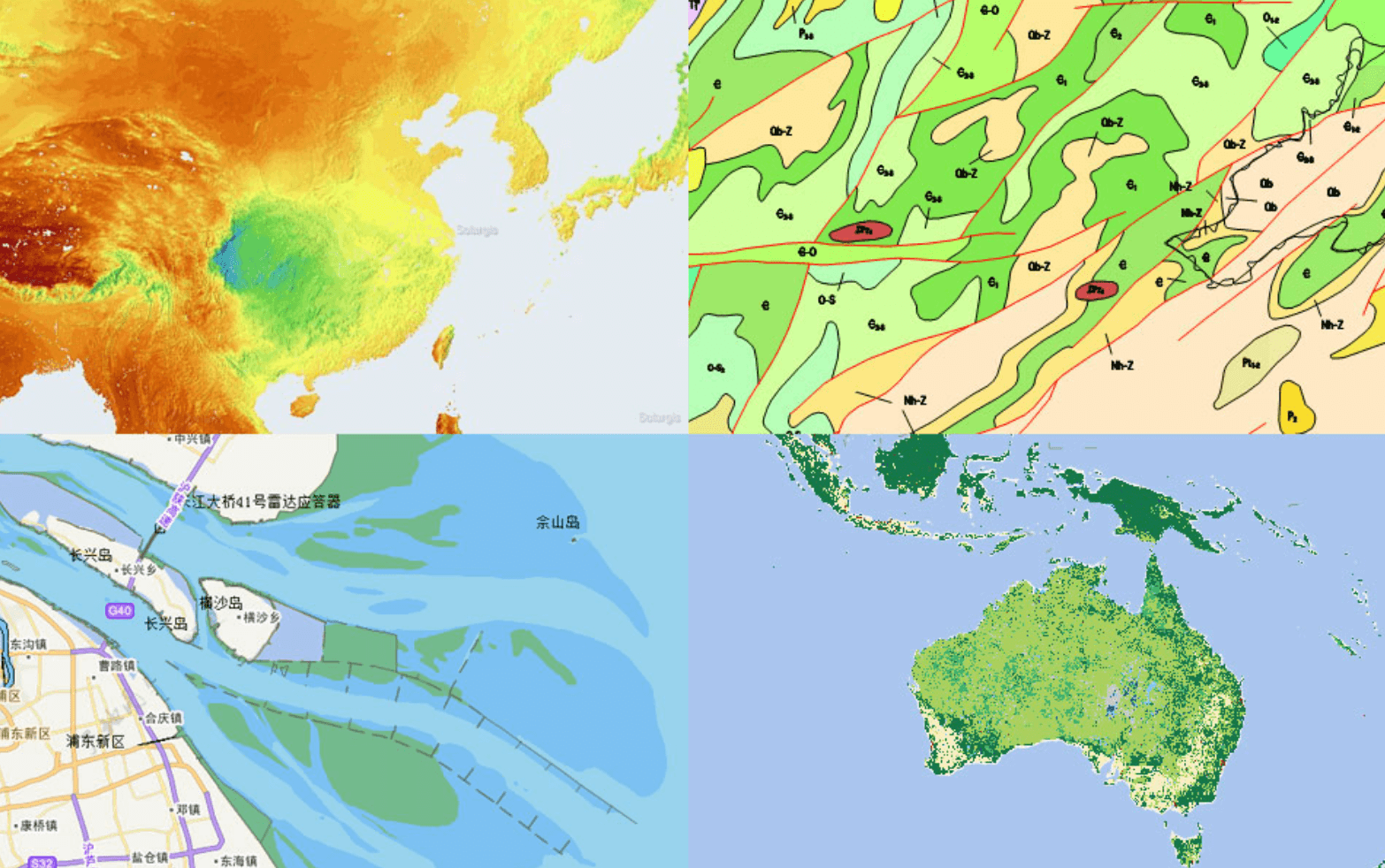
BIGEMAP”一心三端”助力全行业打造数字孪生世界