
高程DEM-等高线生成-AutoCAD等高线
第一步 导出高程
安装 Bigemap Pro
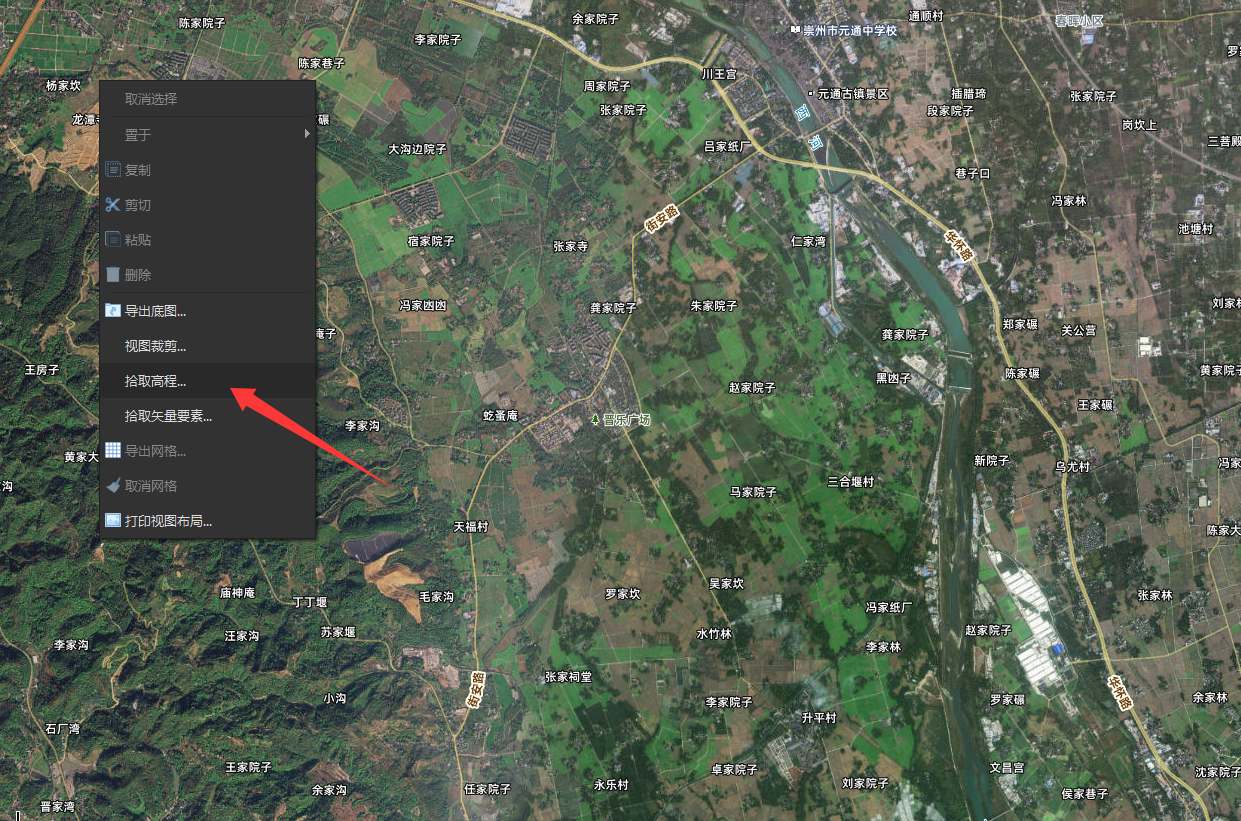
指着导出的位置,右键菜单,选择 【导出高程】
款选导出的范围 ,也可以是其它方式的范围选择
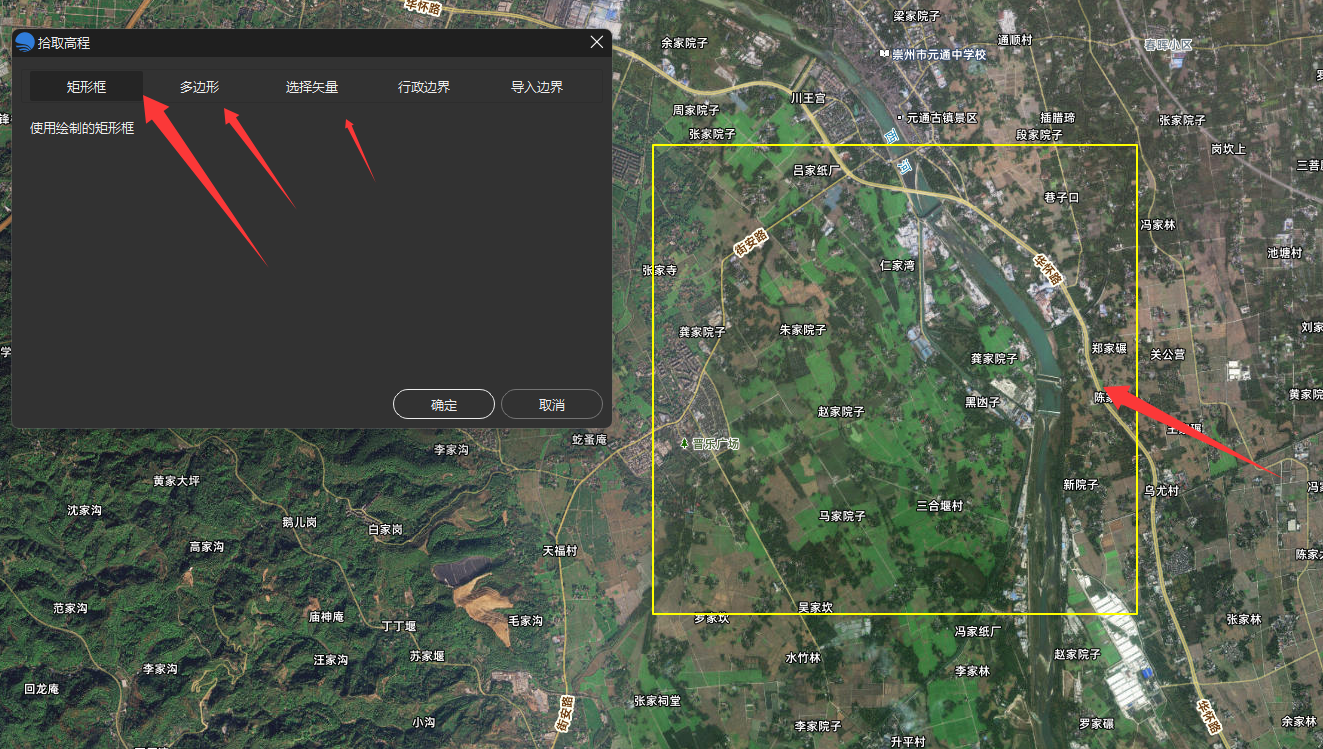
点击确定,拾取高程
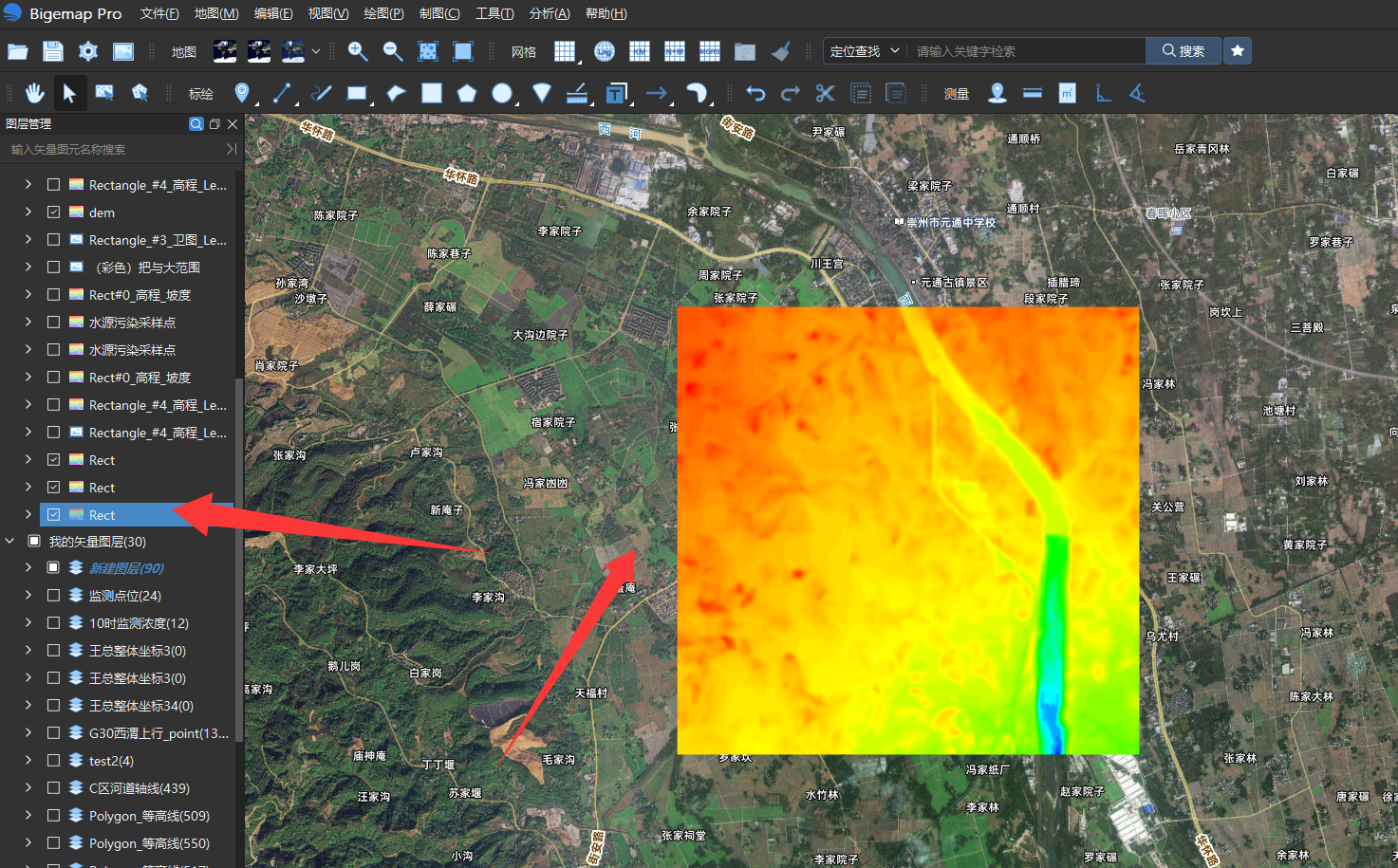
第二步, 生成等高线
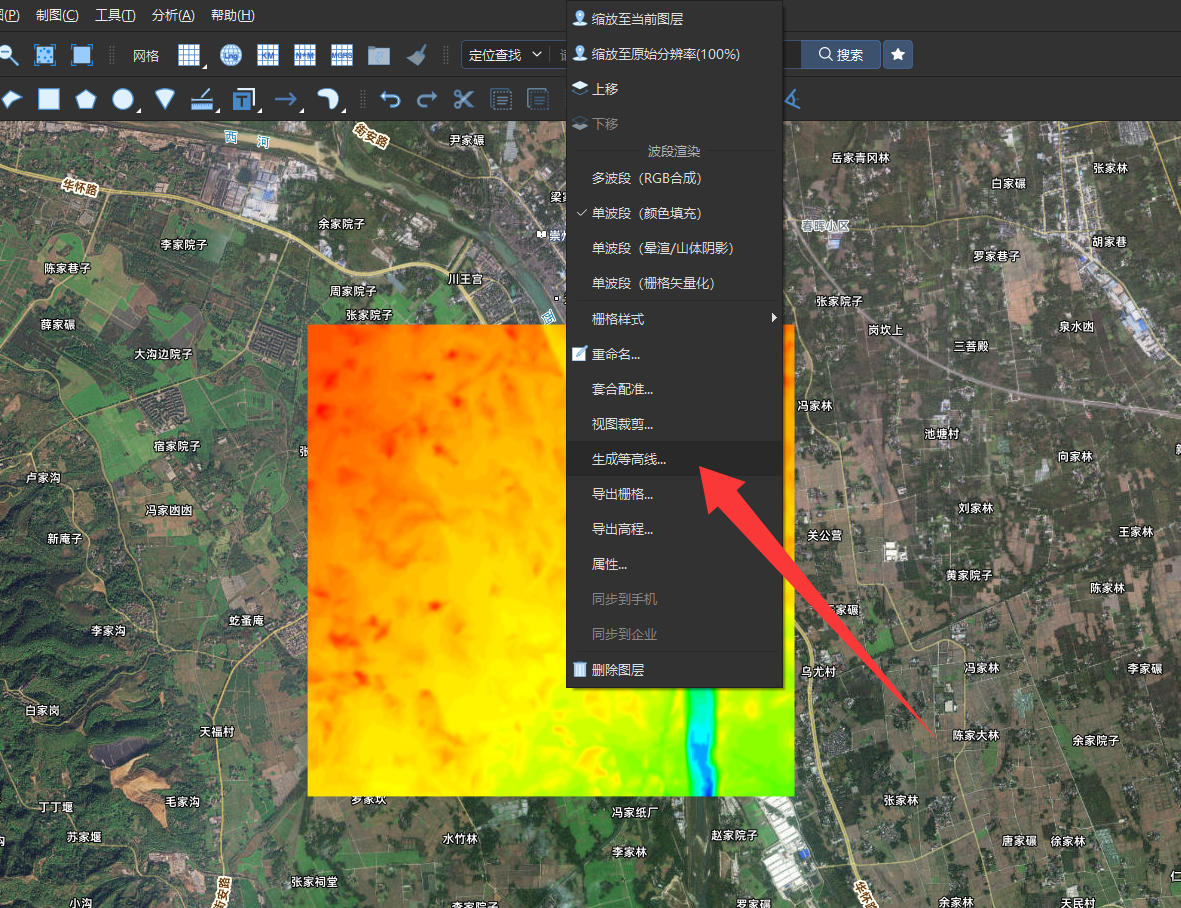
指标指着高程,右键菜单 选择 【生成等高线】
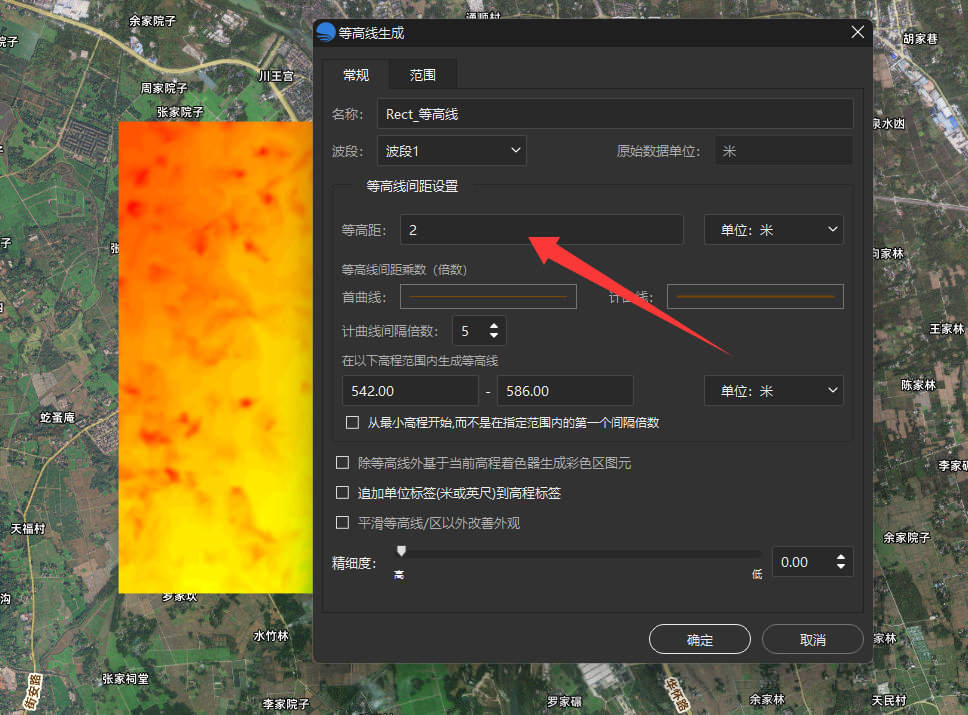
弹出的对话框中,设置你想要的等高距,然后点确定,如下图
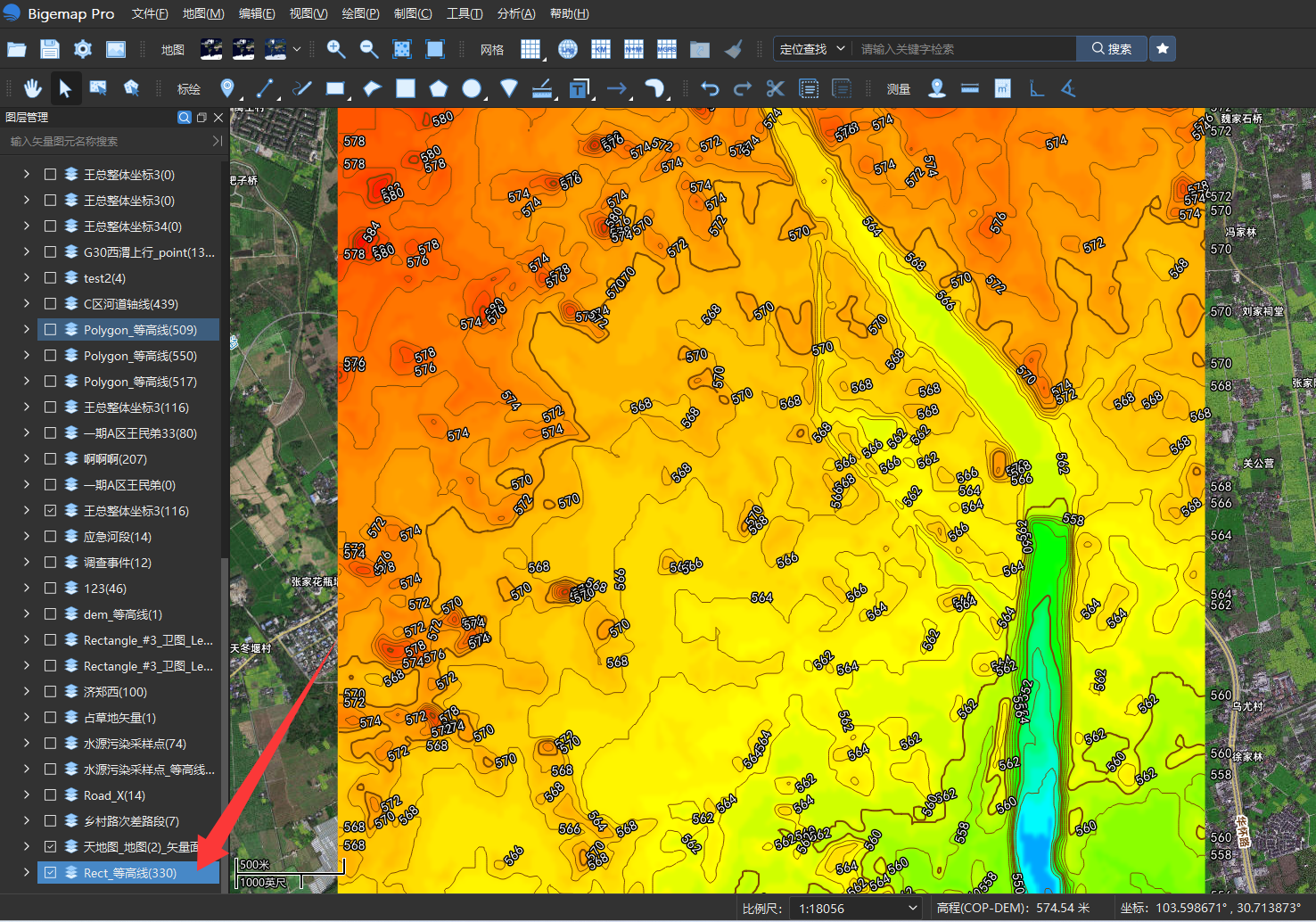
生成等高线,如下图
第三步 导出等高线
导出等高线,坐标列表,指着生成的等高线图层,右键菜单,选择【导出矢量】
可以设定等高线的坐标系,以及对应的各种格式,如下图
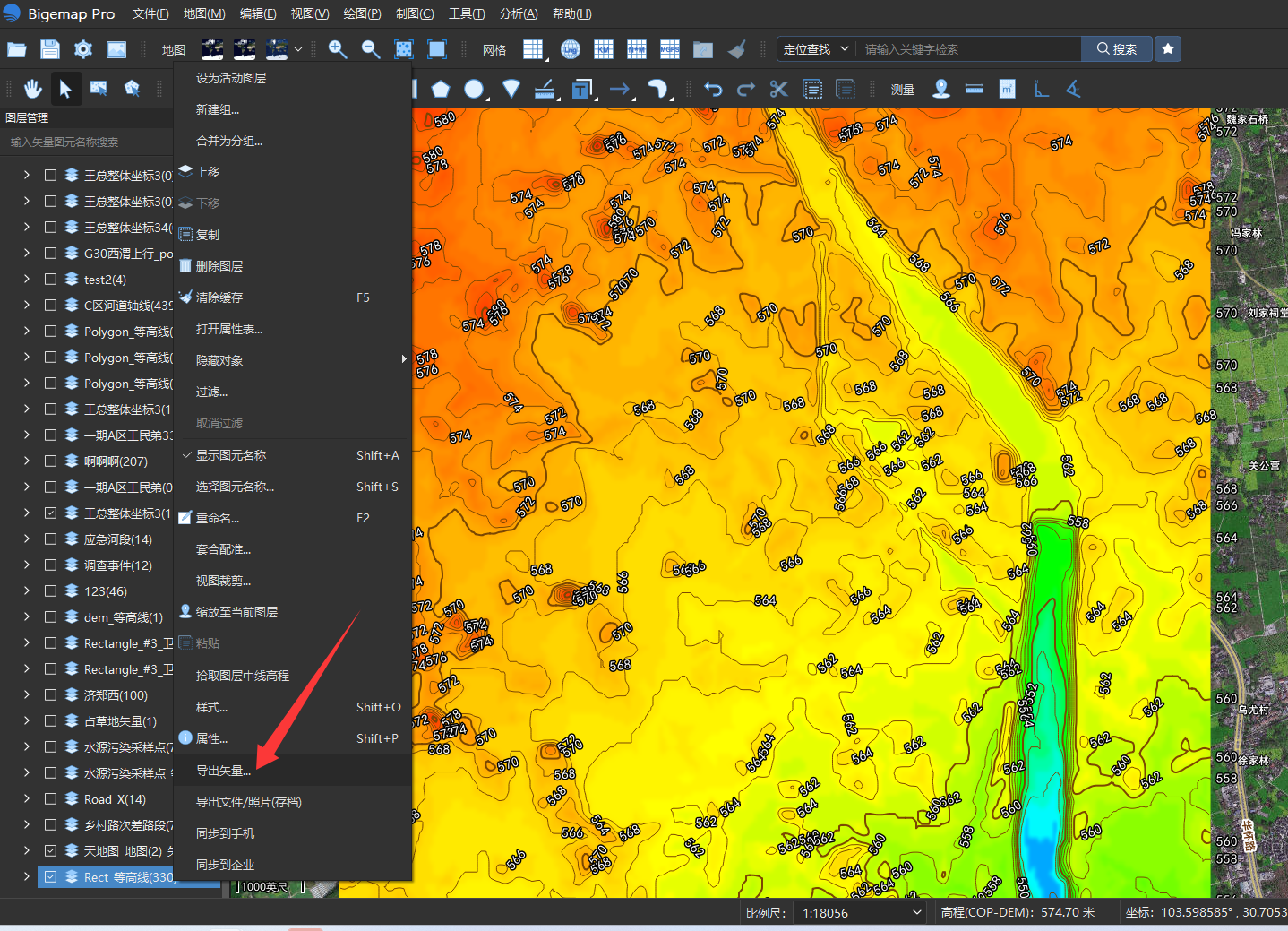
弹出导出对话框,如下图
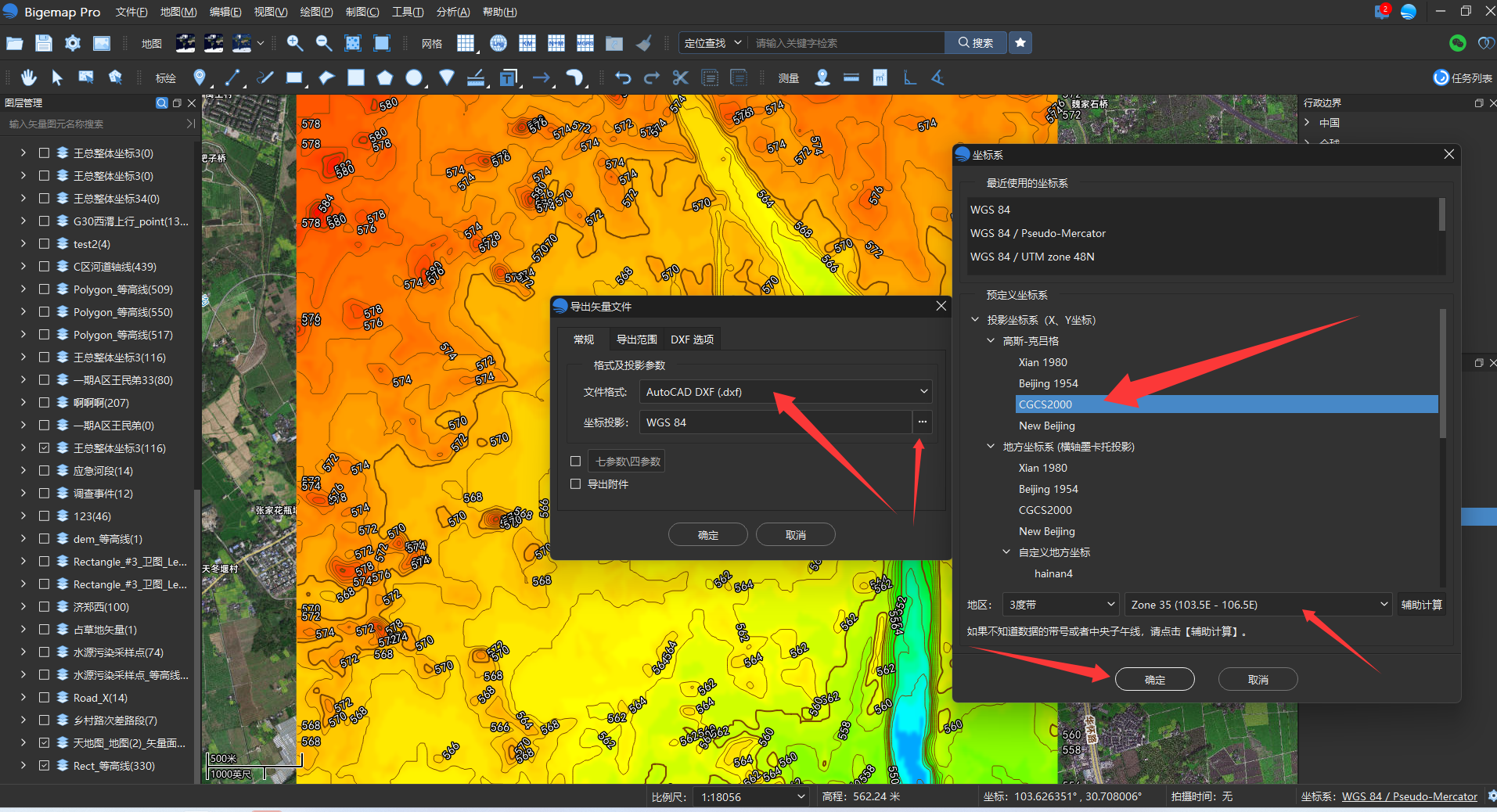
这里选择导出 CAD格式的 DXF,然后选择CGCS2000坐标系, 坐标系的分度带 或者 中央子午线 会自动选择,不用操作,
然后点 确定
保存成功。
这里保存的格式还有很多,如 shp csv kml json dat 等等

举报
提示:请规范的作答,可使您的问题被置顶,并设置为最优回答
相关内容